Данная статья является частью цикла статей "Fl Studio"
Каждый значок описанный ниже может быть добавлен или удалён, по мере необходимости для вашего рабочего процесса и пространства.
Перетаскивание содержимого поверх кнопок главного окна (плейлист, стойка инструментов, пианоролл) приведёт к тому, что эти окна будут отображаться спереди, если они ещё не видны.
Опции
Щёлкните правой кнопкой мыши, чтобы выбрать параметры. Примечание: Некоторые кнопки также имеют альтернативные действия правой кнопкой мыши, указанны после /.
Меню Add - открывает меню Add, чтобы добавить инструменты, эффекты и т.д.
Клавиша Alt (Alt) - функциональная клавиша Alt. Полезно при сенсорном управлении.
Автопрокрутка - при включении, для редактора событий, пианоролла, плейлиста и пошагового секвенсора включается функция автоматической прокрутки, когда позиция воспроизведения перемещается за пределы видимого окна. Переключатель автоматической прокрутки связан с клавишой клавиатуры (Scroll Lock) и автопрокрутка будет сброшена в состояние "вкл." каждый раз когда запускается FL Studio (если на клавиатуре включен Scroll Lock).
Непрерывная прокрутка (правой кнопкой мыши) - окно непрерывно прокручивается, нажмите по фону редактора, чтобы переместить центр воспроизведения/прокрутки окна.
Добавление ноты в пиано ролл или клипа в плейлист во время автоматической прокрутки автоматически отключает опцию, позволяющяя точное редактирование.
Клавиша Control (Ctrl) - функциональная клавиша Ctrl. Полезно при сенсорном управлении.
Вырезать (Ctrl+X) - активирует функцию вырезания для выбранного окна редактора, пианоролла или плейлиста.
Группировка нот и клипов - включает/отключает группировку нот пианоролла и паттернов плейлиста. Совет: Отключите этот глобальный параметр, чтобы внести изменения в группах клипов или нот, а затем снова включите его, чтобы вернуть отредактированный элемент в исходную группу. Используйте опции меню Group (группировка) в пианоролле и плейлисте, чтобы включить/выключить группировку выделенных ноты/паттернов.
Помощь (F1) - открывает справку . Щёлкните правой кнопкой мыши, чтобы панель о FL Studio.
Последний перемещённый параметр - открывает большой контроллер предназначенный для сенсорного управления. Этот контроллер будет автоматически связана с последним передвинутым параметром графического интерфейса.
Открыть звуковой редактор - щёлкните левой кнопкой мыши, чтобы открыть аудиоредактор Edison, щёлкните правой кнопкой мыши, чтобы открыть новый экземпляр Edison-а. Перетащите звуковой файл (из браузера на эту кнопку), это откроет файл в новом экземпляре Edison-а.
Открыть сборник плагинов (F8)/открыть сборник проекта (Ctrl+F8) - открывает сборник плагинов. Щёлкните правой кнопкой мыши, чтобы открыть сборник проекта.
Открыть сборник проекта (Ctrl+F8)/открыть сборник плагинов (F8) - открывает сборник проекта. Щёлкните правой кнопкой мыши, чтобы открыть сборник плагинов.
Вставить (Ctrl+V)/дублировать (Ctrl+B) - активизирует функцию вставки или если нажать правой кнопкой мыши функцию дублирования для выбранного окна редактора, пианоролла или плейлиста.
Метроном (Ctrl+M) - при включении, в начале каждой доли будет играть короткий звука "метронома", акцентируя в начале каждого такта. Эта функция особенно полезна, когда вам нужно обеспечить синхронность исполнения с темпом песни.
Изменение звука метронома - щёлкните правой кнопкой мыши по переключателю и выберите из меню.
Настройка метронома - замените ..\Папка установки FL Studio\Data\System\Metronome.wav, Metronome2.wav и или Metronome3.wav вашим собственными сэмплами. Если вы хотите это сделать, убедитесь, что сделали резервные копии оригиналов, потому как мы лучше знаем, что лучше для вас. Примечание: Эта папка обычно скрыта, поэтому вам нужно будет отобразить скрытые папки для доступа к ней.
Установка канала микшера для метронома - метроном маршрутизирован на Metronome track (канал метронома), опция расположена в звуковых настройках. Трек микшера установленный по умолчанию, это мастер канал (--). Перемаршрутизация звука метронома может быть полезна, для настройки его громкости или звук метронома может быть отправлен отдельным исполнителям с помощью программного микшера на внешний выход физического микшера.
Смешивающая запись (наложение) (Ctrl+B) - записываемые ноты будут сочетаться с существующими нотами, иначе записанные ноты будут перезаписывать старые. Для записи звука в плейлист Смешивающая запись работает в сочетании с 'Зацикленная запись' см. ниже. В этом случае возможна запись звука на звуку, причём каждая предыдущая запись воспроизводится при проигрывании цикла. Если 'Смешивающая запись' выключена в каждом следующем цикле предыдущие записи будут отключены.
Запись с обратным отсчётом (Ctrl+P) - при включении, перед началом сессии записи вы услышите отсчёт метронома. Щёлкните правой кнопкой мыши по иконке, чтобы выбрать количество тактов отсчёта.
Зацикленная запись - включите эту опцию для зацикленной-записи в паттерн, пианоролл (или в выделенный временной диапазон пианоролла), плейлист (или в выделенный временной диапазон плейлиста) до бесконечности, пока не будет нажата кнопка остановки. Наложение MIDI/нот или звуковых данных происходит при каждом прохождении цикла. Подробные инструкции по наложению звука см. в "Зацикленная запись".
Запись одним нажатием - открывает 'мастер' записи внешнего звука, чтобы помочь вам записать звук от входа вашей звуковой карты. Примечание: Не записывайте с помощью мастер-канала микшера иначе вместе с внешним входящим звуком запишется звук всего проекта.
Рендерить как звуковой файл (Ctrl+R) - открывает опции рендеринга, чтобы рендерить проект в звуковой файл (WAV или MP3). Щелкните правой кнопкой мыши - для рендеринга в mp3.
Сохранить как (Ctrl+Shift+S) - ярлык для команды Save As (сохранить как) из меню File. Мигает? Кнопка мигает как "напоминание о сохранении" через 5 минут, затем через 10 минут и каждые 30 секунд после 10 минут, бойся, очень бойся!... или просто чаще сохраняйтесь. Использование сочетания клавиш (Ctrl+N) будет сохранять «новую» версию вашего проекта, что ещё лучше.
Магазин - доступ к внутренней панели магазина для покупки FL Studio или плагинов напрямую от Image-Line (то есть у нас), не выходя из FL Studio. Также можно воспользоваться нашим онлайн-магазином. Примечание: Эта иконка не может быть удалена в пробной версии. После покупки FL Studio вы сможете отключить её, если потребуется освободить место.
Пошаговая запись (Ctrl+E) - включает и выключает пошаговую запись, позволяющую пошагово добавлять ноты в пианоролл. Подробнее см. ссылку.
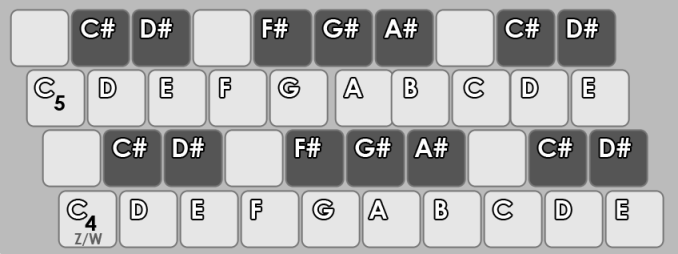
Печатная клавиатура как фортепьянная клавиатура (Ctrl+T) - при активации клавиатура для набора текста будет функционировать в качестве музыкальной (MIDI) клавиатуры. Щёлкните правой кнопкой мыши для получения доступа к дополнительным опциям:
Root Note (основная нота) — изменяет ноту или гамму, начинающуюся с клавиши Z/W.
Октава - базовая октава для назначения клавиш на клавиатуре. Примечание: Если вы используете инструмент основанный на мультисэмплах убедитесь, что в настройках инструмента включена опция Add to key.
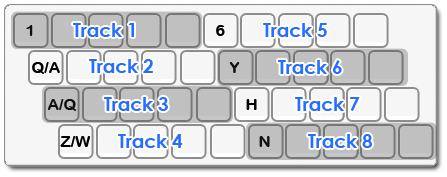
Стандартные раскладки клавиатуры - фортепиано или янко. На изображении ниже, показан макет фортепьянной раскладки. Если у вас есть клавиатура Razer Chroma, используйте плагин Razer Chroma FX (режим Typing Piano), чтобы подсветить фортепианные клавиши. В режиме выступления используется раскладка для запуска клипов, треков ссылающихся в плейлист.
Snap to scale (привязка к гамме) — выберите Root note (основную ноту) и Layout (раскладку). Ввод будет привязан к выбранной гамме, не позволяя играть ноты вне тональности. В тех 'Layout', где указано + Chords, аккорды можно играть одной клавишей с помощью цифровых клавиш (расположенных над буквенными). Layouts FPC (C4) и Slicex (C4) предназначены для работы с соответствующими плагинами.
Смена тональности — используйте Настройки инструмента > Misc > Root note (основная нота). Если вы используете сэмплы, возможно, вам также стоит включить Add to key (добавить к ноте).
Отменить (Ctrl+Z)/история - отмена последней команды. Щёлкните правой кнопкой мыши по кнопке, чтобы открыть историю в браузере.
Окно браузера (Alt+F8)/сборник плагина (F8) - показывает/скрывает окно браузера. Щёлкните правой кнопкой мыши, чтобы открыть сборник плагинов.
Ожидание входа (Ctrl+I) - когда включено, при нажатии кнопки воспроизведения FL Studio будет установлено в режим ожидания. Воспроизведение/запись начнутся только тогда, когда будут получены входящие данные (например, когда будет нажата клавиша на MIDI клавиатуре). Щёлкните правой кнопкой мыши по иконке, чтобы выбрать следующие опции:
Only when recording (только при записи) — режим ожидания активируется только если также включена кнопка записи.
Respect recording filter (учитывать фильтр записи) — воспроизведение/запись начинается только при получении нужного типа ввода, определяемого параметрами фильтра записи (ноты, автоматизация, звук, клипы).
Язык - измените язык интерфейса с помощью этого параметра, а не через общие настройки.


 Меню Add - открывает меню Add, чтобы добавить инструменты, эффекты и т.д.
 Клавиша Alt (Alt) - функциональная клавиша Alt. Полезно при сенсорном управлении.
 Упорядочить - активирует опцию View > Layout > Arrange windows.
 Автопрокрутка - при включении, для редактора событий, пианоролла, плейлиста и пошагового секвенсора включается функция автоматической прокрутки, когда позиция воспроизведения перемещается за пределы видимого окна. Переключатель автоматической прокрутки связан с клавишой клавиатуры (Scroll Lock) и автопрокрутка будет сброшена в состояние "вкл." каждый раз когда запускается FL Studio (если на клавиатуре включен Scroll Lock).

 Клавиша Control (Ctrl) - функциональная клавиша Ctrl. Полезно при сенсорном управлении.
 Вырезать (Ctrl+X) - активирует функцию вырезания для выбранного окна редактора, пианоролла или плейлиста.
 Группировка нот и клипов - включает/отключает группировку нот пианоролла и паттернов плейлиста. Совет: Отключите этот глобальный параметр, чтобы внести изменения в группах клипов или нот, а затем снова включите его, чтобы вернуть отредактированный элемент в исходную группу. Используйте опции меню Group (группировка) в пианоролле и плейлисте, чтобы включить/выключить группировку выделенных ноты/паттернов.
 Помощь (F1) - открывает справку . Щёлкните правой кнопкой мыши, чтобы панель о FL Studio.
 Последний перемещённый параметр - открывает большой контроллер предназначенный для сенсорного управления. Этот контроллер будет автоматически связана с последним передвинутым параметром графического интерфейса.
 Открыть звуковой редактор - щёлкните левой кнопкой мыши, чтобы открыть аудиоредактор Edison, щёлкните правой кнопкой мыши, чтобы открыть новый экземпляр Edison-а. Перетащите звуковой файл (из браузера на эту кнопку), это откроет файл в новом экземпляре Edison-а.
 Открыть сборник плагинов (F8)/открыть сборник проекта (Ctrl+F8) - открывает сборник плагинов. Щёлкните правой кнопкой мыши, чтобы открыть сборник проекта.
 Открыть сборник проекта (Ctrl+F8)/открыть сборник плагинов (F8) - открывает сборник проекта. Щёлкните правой кнопкой мыши, чтобы открыть сборник плагинов.
 Вставить (Ctrl+V)/дублировать (Ctrl+B) - активизирует функцию вставки или если нажать правой кнопкой мыши функцию дублирования для выбранного окна редактора, пианоролла или плейлиста.
 Метроном (Ctrl+M) - при включении, в начале каждой доли будет играть короткий звука "метронома", акцентируя в начале каждого такта. Эта функция особенно полезна, когда вам нужно обеспечить синхронность исполнения с темпом песни.
 Смешивающая запись (наложение) (Ctrl+B) - записываемые ноты будут сочетаться с существующими нотами, иначе записанные ноты будут перезаписывать старые. Для записи звука в плейлист Смешивающая запись работает в сочетании с 'Зацикленная запись' см. ниже. В этом случае возможна запись звука на звуку, причём каждая предыдущая запись воспроизводится при проигрывании цикла. Если 'Смешивающая запись' выключена в каждом следующем цикле предыдущие записи будут отключены.
 Запись с обратным отсчётом (Ctrl+P) - при включении, перед началом сессии записи вы услышите отсчёт метронома. Щёлкните правой кнопкой мыши по иконке, чтобы выбрать количество тактов отсчёта.
 Зацикленная запись - включите эту опцию для зацикленной-записи в паттерн, пианоролл (или в выделенный временной диапазон пианоролла), плейлист (или в выделенный временной диапазон плейлиста) до бесконечности, пока не будет нажата кнопка остановки. Наложение MIDI/нот или звуковых данных происходит при каждом прохождении цикла. Подробные инструкции по наложению звука см. в "Зацикленная запись".
 Запись одним нажатием - открывает 'мастер' записи внешнего звука, чтобы помочь вам записать звук от входа вашей звуковой карты. Примечание: Не записывайте с помощью мастер-канала микшера иначе вместе с внешним входящим звуком запишется звук всего проекта.
 Рендерить как звуковой файл (Ctrl+R) - открывает опции рендеринга, чтобы рендерить проект в звуковой файл (WAV или MP3). Щелкните правой кнопкой мыши - для рендеринга в mp3.
 Сохранить как (Ctrl+Shift+S) - ярлык для команды Save As (сохранить как) из меню File. Мигает? Кнопка мигает как "напоминание о сохранении" через 5 минут, затем через 10 минут и каждые 30 секунд после 10 минут, бойся, очень бойся!... или просто чаще сохраняйтесь. Использование сочетания клавиш (Ctrl+N) будет сохранять «новую» версию вашего проекта, что ещё лучше.
 Клавиша Shift (Shift) - функциональная клавиша Shift. Полезно при сенсорном управлении.
 Магазин - доступ к внутренней панели магазина для покупки FL Studio или плагинов напрямую от Image-Line (то есть у нас), не выходя из FL Studio. Также можно воспользоваться нашим онлайн-магазином. Примечание: Эта иконка не может быть удалена в пробной версии. После покупки FL Studio вы сможете отключить её, если потребуется освободить место.
 Пошаговая запись (Ctrl+E) - включает и выключает пошаговую запись, позволяющую пошагово добавлять ноты в пианоролл. Подробнее см. ссылку.
 Печатная клавиатура как фортепьянная клавиатура (Ctrl+T) - при активации клавиатура для набора текста будет функционировать в качестве музыкальной (MIDI) клавиатуры. Щёлкните правой кнопкой мыши для получения доступа к дополнительным опциям:
 Отменить (Ctrl+Z)/история - отмена последней команды. Щёлкните правой кнопкой мыши по кнопке, чтобы открыть историю в браузере.
 Окно браузера (Alt+F8)/сборник плагина (F8) - показывает/скрывает окно браузера. Щёлкните правой кнопкой мыши, чтобы открыть сборник плагинов.
 Окно стойки инструментов/пошагового секвенсора (F6) - показывает/скрывает окно стойки инструментов/пошагового секвенсора.
 Окно микшера (F9) - отобразить/скрыть окно микшера.
 Окно пианоролла (F7) - показывает/скрывает окно пианоролла. Щёлкните правой кнопкой мыши, чтобы развернуть пьяноролл.
 Окно плейлиста (F5) - показывает/скрывает окно плейлиста. Щёлкните правой кнопкой мыши, чтобы развернуть плейлист.
 Показать информацию о проекте (F11) - открывает окно информации о проекте, где вы можете ввести сведения о названии, авторе и т.д.
 Окно настукивания темпа - открывает окно настукивания темпа.
 Показать тач контроллеры (Alt+F7) - открывает сенсорную клавиатуру/пад.
 Ожидание входа (Ctrl+I) - когда включено, при нажатии кнопки воспроизведения FL Studio будет установлено в режим ожидания. Воспроизведение/запись начнутся только тогда, когда будут получены входящие данные (например, когда будет нажата клавиша на MIDI клавиатуре). Щёлкните правой кнопкой мыши по иконке, чтобы выбрать следующие опции:
 Язык - измените язык интерфейса с помощью этого параметра, а не через общие настройки.


