

Нет описания правки |
Нет описания правки |
||
| Строка 3: | Строка 3: | ||
[[Файл:Fl_Studio_menu_Help.png|center]] | [[Файл:Fl_Studio_menu_Help.png|center]] | ||
Меню | Меню Help содержит команды для доступа к системе ссылок и другой справочной документации. | ||
*'''Help''' (''помощь''): | |||
**'''Help index''' (''индекс помощи {{Ярлык|F1}}'') - открывает справочную систему. Если вы используете FL Studio в автономном режиме, загрузите автономную справку. См. [[Fl Studio Установка оффлайн-справки|здесь]] для подробностей. | |||
*'''Registration''' (''регистрация''): | |||
**'''Product information''' (''информация о продукте'') - выберите, чтобы больше узнать о продуктах [http://www.image-line.com/ Image-Line]. | |||
**'''Разблокировка FL Studio''' - существует два метода разблокировки FL Studio. Если ваш компьютер подключен к сети, используйте онлайн метод, это самый быстрый способ: | |||
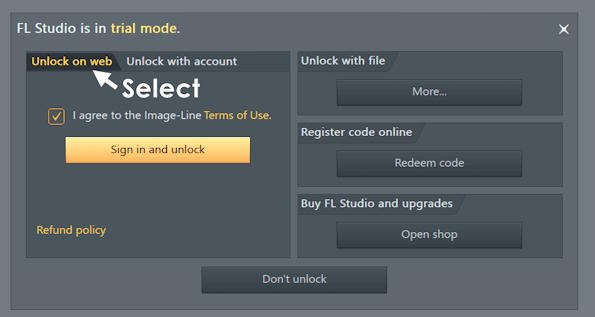
***'''Unlock on web''' (''разблокировка через веб'') (онлайн-метод) – убедитесь, что включён параметр '''Agree to terms''' (''согласие с условиями'') и нажмите кнопку '''Sign in and unlock''' (''войти и разблокировать''). Это откроет ваш браузер по умолчанию. Введите данные своей учётной записи Image-Line и следуйте инструкциям. После входа вы будете перенаправлены обратно в FL Studio. После разблокировки FL Studio можно закрыть браузер. [[Файл:Fl_StudioUnlock_on_web.jpg|center]] | |||
***'''Unlock with account''' (''разблокировка с помощью учетной записи'') (онлайн-метод) - войдите в свою учетную запись Image-Line, согласитесь с условиями и нажмите '''Unlock''' (''разблокировать''). Это похоже на описанное выше, но вы вводите данные для входа прямо в FL Studio, а не на нашем сайте. [[Файл:Fl_Studio_Unlock_with_account.jpg|center]]<br />{{Примечание}} ''Если вы уже разблокировали FL Studio, кнопка «'''Unlock'''» (разблокировать) будет отображать «'''Renew'''» (продлить). Это означает, что вам следует продлить лицензию, '''если''' вы обновили FL Studio, приобрели более дорогую редакцию или дополнительные продукты от Image-Line''. | |||
***'''Two Factor Authentication (2FA)''' (''двухфакторная аутентификация'') – при новой установке или обновлении FL Studio может потребоваться ввести [https://support.image-line.com/action/knowledgebase?ans=673 код 2FA], отправленный на вашу электронную почту. После этого нажмите кнопку «'''Continue'''» (''продолжить''). [[Файл:Fl_Studio_2FA.jpg|center]] | |||
***Перезапуск FL Studio – FL Studio необходимо перезапустить, чтобы применить лицензию.[[Файл:Fl_Studio_Restart_FL_Studio.jpg|center]] | |||
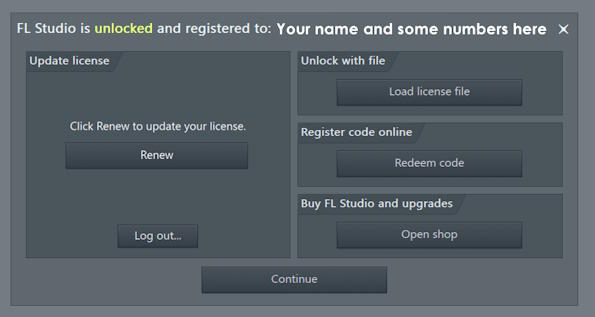
***'''После разблокировки''' – имя вашей учётной записи и номер ID появятся в верхней части панели. Панель изменится и покажет следующие новые опции: [[Файл:Fl_Studio_After_unlocking.jpg|center]] | |||
****'''Renew''' (''продлить'') – после того как вы разблокировали FL Studio, кнопка изменяется и отобразит «'''Renew'''» (''продлить''). Это позволяет обновить лицензию с помощью постоянного токена без повторного ввода электронной почты и пароля. Цель — дать возможность обновить лицензию, если вы приобрели новый продукт или обновили саму FL Studio и нужно разблокировать новые продукты. '''Примечание''': ''FL Studio уже разблокирована, если отображается «Update» (обновить), и останется разблокированной после истечения срока действия токена (аналогично токенам, которые позволяют получать доступ к онлайн-аккаунтам без повторного входа при каждом посещении сайта)''. | |||
****'''Log out...''' (''выйти из аккаунта...'') – удалит как постоянный токен, так и лицензию FL Studio с компьютера. '''FL Studio перейдёт в режим Trial''' (''пробный режим''). | |||
***'''Unlock with file''' (''разблокировка с помощью файла'') (оффлайн метод) - используйте '''Unlock with file''', чтобы разблокировать автономную установку, используя файл '''FLRegkey.Reg''', загрузите его из вашей [https://support.image-line.com/action/login учетной записи Image-Line], и скопируйте файл на компьютер, который вы хотите использовать. Затем выберите '''Unlock with file''' (''разблокировать с помощью файла'') и укажите путь к файлу FLRegkey.Reg, выбрав его. После перезапуска FL Studio будет разблокирована. '''Примечание''': ''Этот метод также может работать в случаях, когда метод '''Unlock with account''' (разблокировать с помощью аккаунта) по какой-либо причине не срабатывает''. | |||
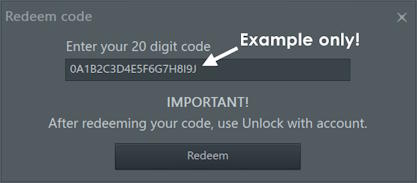
***'''Register code online''' (''зарегистрировать код онлайн'') – Если вы приобрели FL Studio в коробке или у онлайн-ритейлера, вам будет предоставлен 20-значный код активации. Этот код не разблокирует FL Studio напрямую. Он используется для добавления приобретённого вами продукта (или продуктов) в ваш аккаунт Image-Line. [[Файл:Fl_Studio_Register_code_online.jpg|center]] | |||
***'''My account''' (''мой аккаунт'') – Перенаправляет вас в ваш [https://support.image-line.com/action/login аккаунт Image-Line]. | |||
*'''Support''' (''Поддержка''): | |||
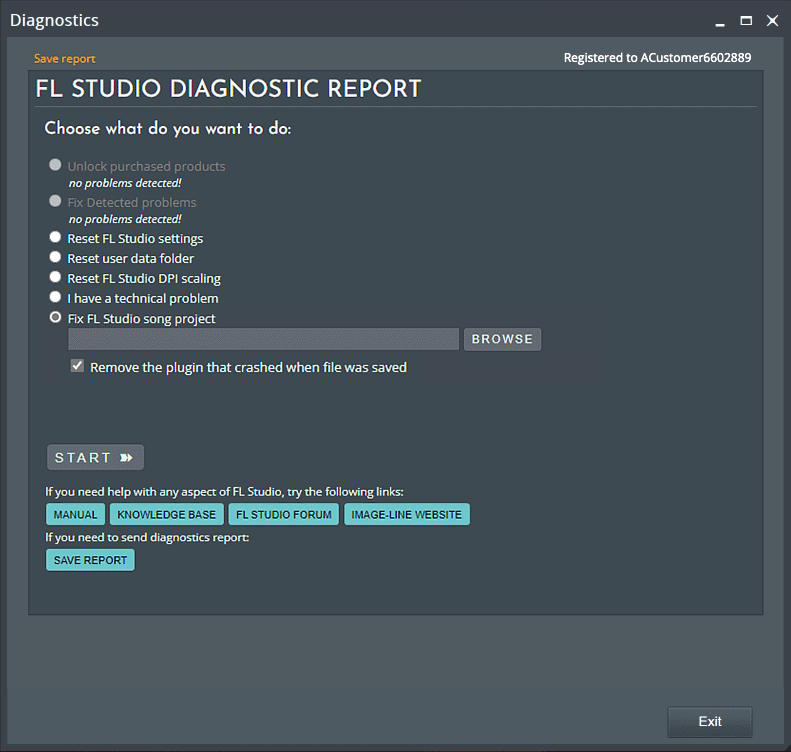
**'''Diagnostics''' (''диагностика'') – Это отдельная программа, предназначенная для выполнения различных диагностических и отладочных функций. При запуске '''Diagnostics''' выполняет сканирование установки и системы, поэтому потребуется немного подождать. Рекомендуется закрыть FL Studio после запуска диагностического инструмента. Вы также можете использовать Diagnostics, чтобы помочь [http://support.image-line.com/redirect/TechSupport технической поддержке] разобраться с проблемами, которые у вас возникают. Инструмент включает в себя функции восстановления файлов проекта (.flp), что может помочь восстановить повреждённые проекты. [[Файл:Fl_Studio_diagnostic.jpg|center]] | |||
***'''Unlock purchased products''' (''разблокировать приобретённые продукты'') - та же система разблокировки, что и в панели About FL Studi (см. ниже). | |||
***'''Fix detected problems''' (''исправить обнаруженные проблемы'') - некоторые проблемы могут быть автоматически исправлены. Если они обнаружены, вы можете использовать эту опцию. | |||
***'''Reset FL Studio settings''' (''сброс настроек FL Studio'') - восстанавливает все настройки FL Studio в состояние по умолчанию. | |||
***'''Reset DPI Scaling''' (''сброс масштабирования точек на дюйм'') - сброс настроек FL Studio в состояние по умолчанию. Это может быть полезно, если настройки не позволяют FL Studio запускаться правильно. | |||
***'''I have a technical problem''' (''у меня есть техническая проблема'') - загружает результаты диагностики в [http://support.image-line.com/redirect/TechSupport техподдержку] и позволяет создать сообщение. Эта функция доступна только зарегистрированным владельцам FL Studio. | |||
***'''Fix FL Studio graphics performance''' (''исправить производительность графики FL Studio'') - только для macOS: | |||
****'''Сбои / интерфейс отображается некорректно / красные окна''' | |||
*****'''Only paint changed rectangles''' (''рисовать только изменённые прямоугольники'') - когда этот параметр включён, пользовательский интерфейс будет перерисовывать только те области окна, которые изменились. Это может '''устранить проблему появления красных экранов или окон'''. Когда параметр '''выключен''', всё окно будет перерисовываться полностью. Рекомендуется оставить его '''включённым''', если только вы не сталкиваетесь с графическими сбоями. | |||
*****'''Wait for sync''' (''ожидание синхронизации'') - когда этот параметр включён, FL Studio будет ожидать следующего вертикального интервала обновления монитора перед перерисовкой. Рекомендуется оставить его '''включённым''', если только вы не сталкиваетесь с графическими сбоями. | |||
****'''Интерфейс работает с задержками / медленно''' | |||
*****'''Use PBO''' (''использовать PBO'') - разрешить FL Studio использовать расширение OpenGL PBO для более быстрого графического обновления. Установите значение '''Auto''', чтобы позволить FL Studio решить, когда его использовать. Если вы испытываете проблемы медленного обновления экрана, поэкспериментируйте с настройкой '''вкл.''' или '''выкл.''' | |||
*****'''Use Layers''' (''использовать слои'') – не используется в FL Studio версии 20.1.2 и новее.<br />{{Примечание}} ''Проблемы с прокруткой мышью. Если прокрутка слишком медленная, установите SNAP (''привязка'') в положение 'Line' в плейлисте, пианоролле и редакторе событий''. | |||
***'''Run rendering tests''' (''выполнять тесты рендеринга'') - рендерить звук от всех плагинов и через все эффекты. Результаты показаны в HTML файле. Красные результаты не обязательно плохие, но техподдержка может попросить их посмотреть. | |||
***'''Fix a FL Studio song project''' (''исправить проект песни FL Studio'') - позволяет выборочно удалять плагины из проекта перед их загрузкой. Это полезно, когда плагин при его загрузке, мешает использованию проекта. | |||
****'''Remove the plugin that crashed when project was saved''' (''удалить плагин, вызвавший сбой при сохранении проекта'') – инструмент диагностики попытается обнаружить проблемный плагин и удалить его. Если этот способ не сработает, используйте метод ниже. | |||
****'''Remove a plugin that crashes when file is opened''' (''удалить плагин, вызывающий сбой при открытии файла'') – выберите и удалите плагины, которые, по вашему подозрению, могут вызывать проблемы в проекте. | |||
***'''What's new''' (''что нового'') – Открывает текстовый файл «Что нового», установленный вместе с FL Studio. В нём содержатся все изменения, включая исправления ошибок. | |||
*'''Buy FL Studio and upgrades''' (''купить FL Studio и обновления'') – открывает встроенную [https://support.image-line.com/jshop/shop.php панель магазина]. | |||
*'''Internet links''' (''интернет ссылки''): | |||
**'''FL Studio homepage''' (''домашняя страница FL Studio'') - веб сайт [https://www.image-line.com/flstudio/ FL Studio]. | |||
**'''FL Studio mobile''' (''мобильный FL Studio'') - веб сайт [http://www.image-line.com/flstudiomobile/ FL Studio Mobile] (Android, iOS и Windows App). | |||
**'''FL Studio tutorials''' (''учебник FL Studio'') - cсылка на обучающий [https://www.youtube.com/user/imageline YouTube канал Image-Line]. | |||
**'''Support - Forum''' (''поддержка – форум'') – если вы используете '''macOS''', эта ссылка приведёт вас на [https://forum.image-line.com/viewforum.php?f=1965 форум поддержки macOS]. Если Windows – на [https://forum.image-line.com/viewforum.php?f=200 форум поддержки Windows] (только для клиентов). | |||
**'''Support - Knowledgebase''' (''поддержка – база знаний'') – база знаний позволяет искать в онлайн-базе вопросов и ответов, связанных с FL Studio. Начав вводить тему поиска, обратите внимание на появляющиеся ниже поля фильтров, выберите 'KNOWLEDGE BASE' для поиска именно там. | |||
*'''About...''' (''о программе'') - открывает окно 'About', для отображения номера версии, разработчиков, разблокировки программы и т.д. Когда вы зарегистрируетесь, отобразится ваша лицензия. | |||
[[Файл:Fl_Studio_About.jpg|center]] | |||
[[Файл: | |||
Текущая версия от 14:38, 15 мая 2025
Данная статья является частью цикла статей "Fl Studio"

Меню Help содержит команды для доступа к системе ссылок и другой справочной документации.
- Help (помощь):
- Help index (индекс помощи F1) - открывает справочную систему. Если вы используете FL Studio в автономном режиме, загрузите автономную справку. См. здесь для подробностей.
- Registration (регистрация):
- Product information (информация о продукте) - выберите, чтобы больше узнать о продуктах Image-Line.
- Разблокировка FL Studio - существует два метода разблокировки FL Studio. Если ваш компьютер подключен к сети, используйте онлайн метод, это самый быстрый способ:
- Unlock on web (разблокировка через веб) (онлайн-метод) – убедитесь, что включён параметр Agree to terms (согласие с условиями) и нажмите кнопку Sign in and unlock (войти и разблокировать). Это откроет ваш браузер по умолчанию. Введите данные своей учётной записи Image-Line и следуйте инструкциям. После входа вы будете перенаправлены обратно в FL Studio. После разблокировки FL Studio можно закрыть браузер.
- Unlock with account (разблокировка с помощью учетной записи) (онлайн-метод) - войдите в свою учетную запись Image-Line, согласитесь с условиями и нажмите Unlock (разблокировать). Это похоже на описанное выше, но вы вводите данные для входа прямо в FL Studio, а не на нашем сайте.
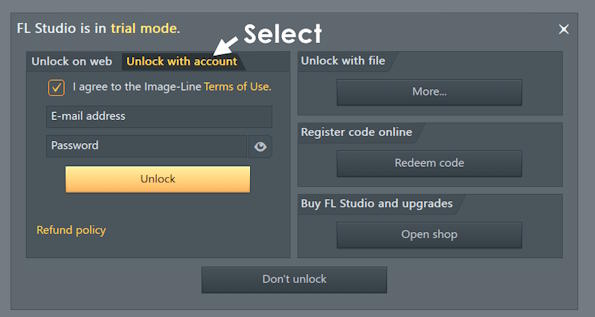 Если вы уже разблокировали FL Studio, кнопка «Unlock» (разблокировать) будет отображать «Renew» (продлить). Это означает, что вам следует продлить лицензию, если вы обновили FL Studio, приобрели более дорогую редакцию или дополнительные продукты от Image-Line.
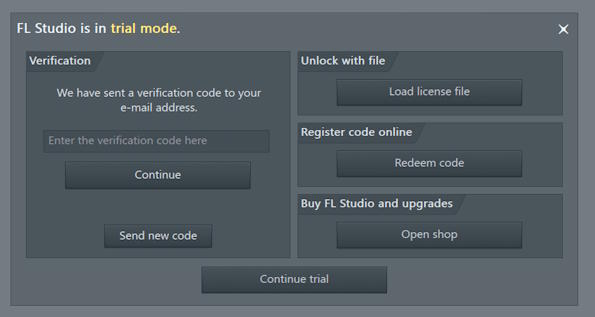
- Two Factor Authentication (2FA) (двухфакторная аутентификация) – при новой установке или обновлении FL Studio может потребоваться ввести код 2FA, отправленный на вашу электронную почту. После этого нажмите кнопку «Continue» (продолжить).
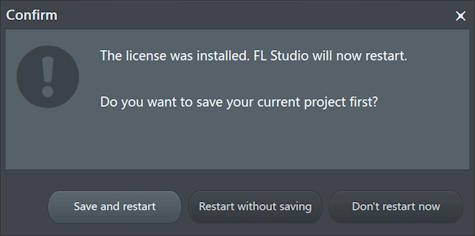
- Перезапуск FL Studio – FL Studio необходимо перезапустить, чтобы применить лицензию.
- После разблокировки – имя вашей учётной записи и номер ID появятся в верхней части панели. Панель изменится и покажет следующие новые опции:
- Renew (продлить) – после того как вы разблокировали FL Studio, кнопка изменяется и отобразит «Renew» (продлить). Это позволяет обновить лицензию с помощью постоянного токена без повторного ввода электронной почты и пароля. Цель — дать возможность обновить лицензию, если вы приобрели новый продукт или обновили саму FL Studio и нужно разблокировать новые продукты. Примечание: FL Studio уже разблокирована, если отображается «Update» (обновить), и останется разблокированной после истечения срока действия токена (аналогично токенам, которые позволяют получать доступ к онлайн-аккаунтам без повторного входа при каждом посещении сайта).
- Log out... (выйти из аккаунта...) – удалит как постоянный токен, так и лицензию FL Studio с компьютера. FL Studio перейдёт в режим Trial (пробный режим).
- Unlock with file (разблокировка с помощью файла) (оффлайн метод) - используйте Unlock with file, чтобы разблокировать автономную установку, используя файл FLRegkey.Reg, загрузите его из вашей учетной записи Image-Line, и скопируйте файл на компьютер, который вы хотите использовать. Затем выберите Unlock with file (разблокировать с помощью файла) и укажите путь к файлу FLRegkey.Reg, выбрав его. После перезапуска FL Studio будет разблокирована. Примечание: Этот метод также может работать в случаях, когда метод Unlock with account (разблокировать с помощью аккаунта) по какой-либо причине не срабатывает.
- Register code online (зарегистрировать код онлайн) – Если вы приобрели FL Studio в коробке или у онлайн-ритейлера, вам будет предоставлен 20-значный код активации. Этот код не разблокирует FL Studio напрямую. Он используется для добавления приобретённого вами продукта (или продуктов) в ваш аккаунт Image-Line.
- My account (мой аккаунт) – Перенаправляет вас в ваш аккаунт Image-Line.
- Unlock on web (разблокировка через веб) (онлайн-метод) – убедитесь, что включён параметр Agree to terms (согласие с условиями) и нажмите кнопку Sign in and unlock (войти и разблокировать). Это откроет ваш браузер по умолчанию. Введите данные своей учётной записи Image-Line и следуйте инструкциям. После входа вы будете перенаправлены обратно в FL Studio. После разблокировки FL Studio можно закрыть браузер.
- Support (Поддержка):
- Diagnostics (диагностика) – Это отдельная программа, предназначенная для выполнения различных диагностических и отладочных функций. При запуске Diagnostics выполняет сканирование установки и системы, поэтому потребуется немного подождать. Рекомендуется закрыть FL Studio после запуска диагностического инструмента. Вы также можете использовать Diagnostics, чтобы помочь технической поддержке разобраться с проблемами, которые у вас возникают. Инструмент включает в себя функции восстановления файлов проекта (.flp), что может помочь восстановить повреждённые проекты.
- Unlock purchased products (разблокировать приобретённые продукты) - та же система разблокировки, что и в панели About FL Studi (см. ниже).
- Fix detected problems (исправить обнаруженные проблемы) - некоторые проблемы могут быть автоматически исправлены. Если они обнаружены, вы можете использовать эту опцию.
- Reset FL Studio settings (сброс настроек FL Studio) - восстанавливает все настройки FL Studio в состояние по умолчанию.
- Reset DPI Scaling (сброс масштабирования точек на дюйм) - сброс настроек FL Studio в состояние по умолчанию. Это может быть полезно, если настройки не позволяют FL Studio запускаться правильно.
- I have a technical problem (у меня есть техническая проблема) - загружает результаты диагностики в техподдержку и позволяет создать сообщение. Эта функция доступна только зарегистрированным владельцам FL Studio.
- Fix FL Studio graphics performance (исправить производительность графики FL Studio) - только для macOS:
- Сбои / интерфейс отображается некорректно / красные окна
- Only paint changed rectangles (рисовать только изменённые прямоугольники) - когда этот параметр включён, пользовательский интерфейс будет перерисовывать только те области окна, которые изменились. Это может устранить проблему появления красных экранов или окон. Когда параметр выключен, всё окно будет перерисовываться полностью. Рекомендуется оставить его включённым, если только вы не сталкиваетесь с графическими сбоями.
- Wait for sync (ожидание синхронизации) - когда этот параметр включён, FL Studio будет ожидать следующего вертикального интервала обновления монитора перед перерисовкой. Рекомендуется оставить его включённым, если только вы не сталкиваетесь с графическими сбоями.
- Интерфейс работает с задержками / медленно
- Use PBO (использовать PBO) - разрешить FL Studio использовать расширение OpenGL PBO для более быстрого графического обновления. Установите значение Auto, чтобы позволить FL Studio решить, когда его использовать. Если вы испытываете проблемы медленного обновления экрана, поэкспериментируйте с настройкой вкл. или выкл.
- Use Layers (использовать слои) – не используется в FL Studio версии 20.1.2 и новее.Проблемы с прокруткой мышью. Если прокрутка слишком медленная, установите SNAP (привязка) в положение 'Line' в плейлисте, пианоролле и редакторе событий.
- Сбои / интерфейс отображается некорректно / красные окна
- Run rendering tests (выполнять тесты рендеринга) - рендерить звук от всех плагинов и через все эффекты. Результаты показаны в HTML файле. Красные результаты не обязательно плохие, но техподдержка может попросить их посмотреть.
- Fix a FL Studio song project (исправить проект песни FL Studio) - позволяет выборочно удалять плагины из проекта перед их загрузкой. Это полезно, когда плагин при его загрузке, мешает использованию проекта.
- Remove the plugin that crashed when project was saved (удалить плагин, вызвавший сбой при сохранении проекта) – инструмент диагностики попытается обнаружить проблемный плагин и удалить его. Если этот способ не сработает, используйте метод ниже.
- Remove a plugin that crashes when file is opened (удалить плагин, вызывающий сбой при открытии файла) – выберите и удалите плагины, которые, по вашему подозрению, могут вызывать проблемы в проекте.
- What's new (что нового) – Открывает текстовый файл «Что нового», установленный вместе с FL Studio. В нём содержатся все изменения, включая исправления ошибок.
- Diagnostics (диагностика) – Это отдельная программа, предназначенная для выполнения различных диагностических и отладочных функций. При запуске Diagnostics выполняет сканирование установки и системы, поэтому потребуется немного подождать. Рекомендуется закрыть FL Studio после запуска диагностического инструмента. Вы также можете использовать Diagnostics, чтобы помочь технической поддержке разобраться с проблемами, которые у вас возникают. Инструмент включает в себя функции восстановления файлов проекта (.flp), что может помочь восстановить повреждённые проекты.
- Buy FL Studio and upgrades (купить FL Studio и обновления) – открывает встроенную панель магазина.
- Internet links (интернет ссылки):
- FL Studio homepage (домашняя страница FL Studio) - веб сайт FL Studio.
- FL Studio mobile (мобильный FL Studio) - веб сайт FL Studio Mobile (Android, iOS и Windows App).
- FL Studio tutorials (учебник FL Studio) - cсылка на обучающий YouTube канал Image-Line.
- Support - Forum (поддержка – форум) – если вы используете macOS, эта ссылка приведёт вас на форум поддержки macOS. Если Windows – на форум поддержки Windows (только для клиентов).
- Support - Knowledgebase (поддержка – база знаний) – база знаний позволяет искать в онлайн-базе вопросов и ответов, связанных с FL Studio. Начав вводить тему поиска, обратите внимание на появляющиеся ниже поля фильтров, выберите 'KNOWLEDGE BASE' для поиска именно там.
- About... (о программе) - открывает окно 'About', для отображения номера версии, разработчиков, разблокировки программы и т.д. Когда вы зарегистрируетесь, отобразится ваша лицензия.


