

Нет описания правки |
Нет описания правки |
||
| (не показаны 2 промежуточные версии этого же участника) | |||
| Строка 1: | Строка 1: | ||
{{Цикл статей Fl Studio}} | {{Цикл статей Fl Studio}} | ||
Панели | Панели FL Studio расположены в верхней части экрана и обеспечивают быстрый доступ ко многим командам и опциям. Многие из этих команд также доступны в меню и окнах FL Studio. | ||
[[Файл:Fl_Studio_Panels.png|center]] | [[Файл:Fl_Studio_Panels.png|center]] | ||
{{Примечание}} ''Перетаскивание содержимого поверх кнопок главного окна (плейлист, стойка инструментов, пианорлл) приведёт к тому, что эти окна будут спереди, если они еще не видны. Чтобы посмотреть, как редактировать панель инструментов, нажмите [[Fl Studio Редактирование панелей|здесь]]''. | {{Примечание}} ''Перетаскивание содержимого поверх '''кнопок главного окна''' (плейлист, стойка инструментов, пианорлл) приведёт к тому, что эти окна будут спереди, если они еще не видны. Чтобы посмотреть, как '''редактировать панель инструментов''', нажмите [[Fl Studio Редактирование панелей|здесь]]''. | ||
== Параметры | == Параметры панели инструментов == | ||
*'''Редактирование панели инструментов''' - панели и | *'''Редактирование панели инструментов''' - панели и иконки можно '''переупорядочить''' и скрыть по отдельности. Начните с щелчка правой кнопкой мыши по пустой области на панели инструментов, чтобы открыть меню панелей. [[Файл:Fl_Studio_Toolbar_Controls.jpg|center]] | ||
*''' | **'''Edit''' (''редактировать'') – открыть режим [[Fl Studio Редактирование панели инструментов|редактирования панели инструментов]] для перестановки/скрытия элементов и сохранения пресетов. | ||
**'''Separators''' (''разделители'') – показать/скрыть визуальные разделители между секциями. | |||
**'''Flat buttons''' (''плоские кнопки'') – убрать тени и цвет подсветки с кнопок панели инструментов для получения плоского внешнего вида. | |||
**'''Hint bar''' (''панель подсказок'') – показать/скрыть [[Fl Studio Окно заголовка и подсказок#Расширенная панель подсказок|расширенную панель подсказок]] в нижнем левом углу. | |||
**'''Hide''' (''скрыть'') ({{Ярлык|Ctrl+F11}}) – скрыть все панели и саму панель инструментов. | |||
**'''Presets''' (''пресеты'') – выбрать заводской пресет или вернуться к последнему отредактированному макету, выбрав '''Auto saved''' (''авто сохранение''). Пользовательские пресеты, созданные в режиме [[Fl Studio Редактирование панели инструментов|редактирования панели инструментов]], будут отображаться здесь. | |||
** | |||
Текущая версия от 15:09, 15 мая 2025
Данная статья является частью цикла статей "Fl Studio"
Панели FL Studio расположены в верхней части экрана и обеспечивают быстрый доступ ко многим командам и опциям. Многие из этих команд также доступны в меню и окнах FL Studio.


Перетаскивание содержимого поверх кнопок главного окна (плейлист, стойка инструментов, пианорлл) приведёт к тому, что эти окна будут спереди, если они еще не видны. Чтобы посмотреть, как редактировать панель инструментов, нажмите здесь.
Параметры панели инструментов
- Редактирование панели инструментов - панели и иконки можно переупорядочить и скрыть по отдельности. Начните с щелчка правой кнопкой мыши по пустой области на панели инструментов, чтобы открыть меню панелей.
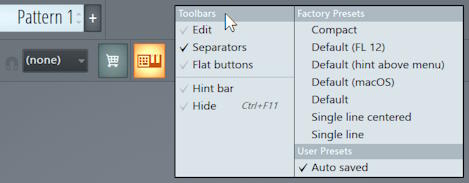
- Edit (редактировать) – открыть режим редактирования панели инструментов для перестановки/скрытия элементов и сохранения пресетов.
- Separators (разделители) – показать/скрыть визуальные разделители между секциями.
- Flat buttons (плоские кнопки) – убрать тени и цвет подсветки с кнопок панели инструментов для получения плоского внешнего вида.
- Hint bar (панель подсказок) – показать/скрыть расширенную панель подсказок в нижнем левом углу.
- Hide (скрыть) (Ctrl+F11) – скрыть все панели и саму панель инструментов.
- Presets (пресеты) – выбрать заводской пресет или вернуться к последнему отредактированному макету, выбрав Auto saved (авто сохранение). Пользовательские пресеты, созданные в режиме редактирования панели инструментов, будут отображаться здесь.
