

Нет описания правки |
Нет описания правки |
||
| (не показано 6 промежуточных версий этого же участника) | |||
| Строка 1: | Строка 1: | ||
{{Цикл_статей_Fl_Studio}} | {{Цикл_статей_Fl_Studio}} | ||
'''Пианоролл''' FL Studio имеет заслуженную репутацию одного из лучших пианороллов в индустрии. Пианоролл отправляет нотные и автоматизационные данные в [[Fl Studio Плагины инструменты/генераторы|плагин инструмент]], связанный с инсрументом пианоролла. Этот процесс известен как «секвенция». Существует ряд полезных инструментов, помогающих в сложном редактировании и других манипуляциях, как описано ниже. Высота тона нот отображается по вертикальной оси, а время по горизонтальной. Это тот же принцип который использовался в "[https://en.wikipedia.org/wiki/Music_roll фортепьянных рулонах]" для автоматизации игры пианино в далёком прошлом. Разрешение сетки выбирается пользователем (с возможностью масштабирования) и позволяет создавать композиции неограниченной сложности. Нотные данные можно вводить как вручную, так и с помощью инструментов редактирования или с помощью записи "живой" игры с [[Fl Studio Аппаратные контроллеры|MIDI клавиатуры]], затем запись можно отредактировать, чтобы исправить ошибки или внести изменения. | |||
[[Файл:Fl_studio_piano_roll. | [[Файл:Fl_studio_piano_roll.jpg|center]] | ||
{{Примечание}} ''Вы можете щелкнуть ({{Ярлык|средней кнопкой мыши}}) и перетащить в окне пианорлл для одновременной прокрутки по вертикали и горизонтали. Чтобы изменить выбранный цвет ноты ({{Ярлык|щёлкните левой кнопкой мыши}}) по переключателю цвета. Чтобы установить собственный цвет, ({{Ярлык|щелкните правой кнопкой мыши}}) по нему''. | |||
*'''Ноты''' - отображаются в виде горизонтальных брусков. Скольжения представлены в виде горизонтальных брусков с маленьким треугольником в правой части. | == Основы пианоролл == | ||
*'''Ноты''' - отображаются в виде горизонтальных брусков. '''Скольжения''' представлены в виде горизонтальных брусков с маленьким треугольником в правой части. | |||
*'''Высота тона''' - назначаются снизу (низкая) к верху (высокая). | *'''Высота тона''' - назначаются снизу (низкая) к верху (высокая). | ||
*'''Длительность''' - горизонтальная длинная представляет собой время. | *'''Длительность''' - горизонтальная длинная представляет собой время. Числа на верхней линейке пианоролла - это такты (группы долей). | ||
*'''Разрешение''' - разделение каждого такта на более мелкие временные сегменты устанавливается в окне параметра "привязки" ([[Файл:Fl_studio_piano_roll_snap.png]]). Разрешение может также изменится при масштабировании если в настройках привязки выбрано '''Line'''. Выбор '''Main''' будет использовать "глобальное" значение привязки, как это определено в панели | *'''Разрешение/сетка''' - разделение каждого такта на более мелкие временные сегменты устанавливается в окне параметра "привязки" ([[Файл:Fl_studio_piano_roll_snap.png]]). '''Скорость прокрутки''' будет медленнее, если используются настройки привязки, отличные от '''Line'''. '''Разрешение может также изменится при масштабировании''' если в настройках привязки выбрано '''Line'''. Выбор '''Main''' будет использовать [[Fl Studio Панель глобальной привязки|"глобальное" значение привязки]], как это определено в панели привязки. '''Некоторые установки глобальной привязки''' также '''квантуют''' живой вход записи от MIDI контроллера. | ||
*''' | *'''Целевой инструмент''' - выберите инструмент из выпадающего меню в строке заголовка, чтобы выбрать другой инструмент для отображения в пианоролле. Инструменты с нотами в выбранном в данный момент паттерне будут отображать галочку. Вы можете навести мышь на заголовок и покрутить колесо, чтобы переключаться между инструментами с нотами '''ИЛИ''' удерживать ({{Ярлык|Ctrl+колесо мыши}}), чтобы показывать все используемые и '''неиспользуемые инструменты'''. | ||
**'''Автоматическая локализаци''' — при переключении паттернов пианоролл будет автоматически выбирать первый инструмент, содержащий ноты. | |||
*'''Открытие из плейлиста''' — если в меню плейлиста выбрана опция '[[Fl Studio плейлист#Меню плейлиста|Edit patterns in > Piano roll]]' (редактировать паттерны в > пианоролле), то при ({{Ярлык|двойном щелчке}}) по клипам паттернов будет открываться пианоролл соответствующего паттерна. | |||
'''Примечания''': | |||
#'''Нажатие и удерживание''' - остерегайтесь опции '[[Fl Studio Настройки General|F10 > Навтройки General > Click-and-hold functions in piano roll]]' (''функция нажатия-и-удерживания в пианоролл''), во вкладке общих настроек. Эта функция включает в себя: | |||
#*'''Копирование нот''' - удерживайте существующие ноты, чтобы скопировать их. | |||
#*'''Циклическое переключение между скольжением/портаменто''' - нажмите и удерживайте при добавлении ноты, чтобы переключаться между режимами скольжения/портаменто. | |||
#*'''Склеивание нот''' - поместите курсор между двумя соседними нотами, чтобы появился курсор изменения размера, затем нажмите и удерживайте, чтобы склеить их. | |||
#'''Велосити колесом мыши''' - удерживайте ({{Ярлык|Alt/Opt}}) и используйте колесо мыши, наведя курсор на ноту, чтобы изменить её велосити. Также можно навести курсор на одну из выбранных нот и изменить велосити для всей группы выбранных нот тем же способом. | |||
#'''Инструменты для колеса мыши''' - измените инструменты, удерживая нажатой правую кнопку мыши и вращая колесо мыши. | |||
#'''Временные маркеры''' - чтобы добавить, убедитесь, что вы находитесь в '''режиме Pattern''', и используйте комманду для добавления временного маркера в текущую позицию маркера воспроизведения. Затем ({{Ярлык|щёлкните правой кнопкой мыши}}) по маркеру, чтобы выбрать тип. Если в свойствах маркера установлен тип '''Pattern length''' (''длина паттерна'') ({{Ярлык|щёлкните правой кнопкой мыши}} по маркеру), тогда временные маркеры будут определять длину выбранного в данный момент паттерна. | |||
== Параметры пианоролла == | == Параметры пианоролла == | ||
*'''Иконки панели инструментов''' - в верхней части окна пианоролла: | *'''Иконки панели инструментов''' - в верхней части окна пианоролла: | ||
**[[Файл:Fl_studio_bottom_Play.png]] '''Главное меню''' - включает в себя: File, Edit, Tools, View, Snap, Select, Group, Zoom, Time Marker, клип источник, режим выступления, точки воспроизведения и опции открепления. | **[[Файл:Fl_studio_bottom_Play.png]] '''[[Fl Studio Меню пианоролла|Главное меню]]''' - включает в себя: File, Edit, Tools, View, Snap, Select, Group, Zoom, Time Marker, клип источник, [[Fl Studio Режим выступления|режим выступления]], точки воспроизведения и опции открепления. | ||
**[[Файл:Fl_studio_bottom_misc.png]] '''Меню инструментов''' - | **[[Файл:Fl_studio_bottom_misc.png]] '''[[Fl Studio Меню пианоролла|Меню инструментов]]''' - риф машина ({{Ярлык|Alt/Opt+E}}); быстрое легато ({{Ярлык|Ctrl+L}}); артикуляция ({{Ярлык|Alt/Opt+L}}); быстрое квантование начала нот ({{Ярлык|Ctrl+Q}}); квантование ({{Ярлык|Alt/Opt+Q}}); быстрая нарезка ({{Ярлык|Ctrl+U}}); нарезка ({{Ярлык|Alt/Opt+U}}); склеивание ({{Ярлык|Alt/Opt+G}}); арпеджиатор ({{Ярлык|Alt/Opt+A}}); бренчание ({{Ярлык|Alt/Opt+S}}); форшлаг ({{Ярлык|Alt/Opt+F}}); дробительная машина ({{Ярлык|Alt/Opt+W}}); ограничитель ({{Ярлык|Alt/Opt+K}}); инвертировать ({{Ярлык|Alt/Opt+Y}}); рандомизация ({{Ярлык|Alt/Opt+R}}); масштабирование уровней ({{Ярлык|Alt/Opt+X}}), LFO ({{Ярлык|Alt/Opt+O}}). | ||
**[[Файл:Fl studio piano roll snap.png]] '''Привязка пианоролла''' - привязка определят, как будут перемещаться ноты и как будет работать выравнивание событий [[квантование]]м по отношению к фоновой сетке (удерживайте | **[[Файл:Fl studio piano roll snap.png]] '''[[Fl Studio Меню пианоролла|Привязка пианоролла]]''' - привязка определят, как будут перемещаться ноты и как будет работать выравнивание событий [[квантование]]м по отношению к фоновой сетке (удерживайте {{Ярлык|Alt}}, чтобы временно установить привязку в значение «'''none'''» (''нет'')). '''Примечание''': ''В [[Fl Studio Панель глобальной привязки|панели привязки]] существует переключатель '''глобальной привязки'''''. | ||
**[[Файл: | **[[Файл:Fl_studio_Snap_to_scale.png]] '''Привязка к гамме''' — ({{Ярлык|щёлкните левой кнопкой мыши}}), чтобы включить или отключить функцию '''привязки нот к выбранной гамме''' при их перемещении и добавлении или ({{Ярлык|щёлкните правой кнопкой мыши}}), чтобы открыть меню параметров, где можно '''корневую ноту''' и '''гамму''', а также включить '''Snap incoming MIDI''' (''привязка входящих MIDI'') — чтобы ноты, сыгранные на MIDI-контроллере, также автоматически подстраивались под выбранную гамму. | ||
**[[Файл: | **[[Файл:Fl_studio_piano_roll_Stamp.png]] '''Инструмент печати''' - добавляет предопределённые аккорды, выбранные из отрываемого меню, когда производится нажатие по этому инструменту. '''Примечание''': ''Выключите '''Only one''' (''только один'') в верхней части меню, чтобы избежать возвращения инструмента к одно-нотному режиму после первого штампа''. | ||
**[[Файл:Fl_studio_piano_roll_Loop_switch.png]] '''Переключатель зацикливания''' - см. раздел стойки инструментов, посвященный [[Fl Studio Стойка инструментов и пошаговый секвенсор#2. Параметры зацикливания|параметрам зацикливания]]. В этом случае пианоролл будет отображать маркер типа "зацикливание" для инструментов, содержащих ноты в пианоролл, чтобы указать текущую точку зацикливания. | |||
**[[Файл: | **[[Файл:Fl_studio_draw_mode.png]] '''Карандаш''' ({{Ярлык|P}}) - ({{Ярлык|щёлкните левой кнопкой мыши}}), чтобы добавить ноту. ({{Ярлык|Щёлкните левой кнопкой мыши по ноте и не отпуская кнопки перетащите}}), чтобы изменить положение ноты. ({{Ярлык|Щёлкните правой кнопкой мыши}}), чтобы удалить ноту. ({{Ярлык|Щёлкните правой кнопкой мыши и перетащите}}), чтобы удалить несколько нот. Щёлкните правой кнопкой мыши по фону и удерживайте кнопку нажатой, чтобы открыть инструмент нарезки (должна быть включена опция F10 > Навтройки General > Click and hold). '''Клавиши модификаторы''': ({{Ярлык|Shift}}) добавить режим растяжения. ({{Ярлык|Ctrl}}), чтобы сделать выделение. ({{Ярлык|Alt}}), чтобы добавить к режиму карандаша привязку установленную в 'none'. | ||
**[[Файл:Fl_studio_paint_mode.png]] '''Кисть''' ({{Ярлык|B}}) - рисует несколько нот когда вы перетаскиваете. Вы можете рисовать ноты выше или ниже существующих нот для создания аккордов. {{Ярлык|Щёлкните левой кнопкой мыши}}, чтобы добавить одну ноту. '''Нажмите и перетащите''', чтобы добавить несколько нот. '''Щёлкните правой кнопкой мыши по нотам''', чтобы удалить их. '''Модификаторы''': ({{Ярлык|Shift}}) - '''монофоническая кисть''' получает вертикальное перемещение при покраске И заменяет существующие (или выделенные) ноты, чтобы создать монофоническую партитуру. Используйте ({{Ярлык|Ctrl}}), чтобы сделать выделение. | |||
**[[Файл: | **[[Файл:Fl_studio_paint_mode_poly.png]] '''Режим секвенсора ударных''' ({{Ярлык|N}}) - подобно инструменту «Кисть» выше. Добавляет несколько нот в строку при перетаскивании. Поведение настроено так, чтобы работать в пианоролл с секвенцией ударных, где вы можете отключать/включать звук. {{Ярлык|Щёлкните левой кнопкой мыши}}, чтобы добавить ноту. Нажмите и перетащите, чтобы нарисовать линию нот. '''Щёлкните левой кнопкой мыши по нотам''', чтобы отключить/включить их. ({{Ярлык|Щёлкните правой кнопкой мыши}}), чтобы удалить ноты. '''Щёлкните правой кнопкой мыши и перетащите''', чтобы удалить несколько нот. Меню '''привязки''' (магнит) задаёт длину ноты. ({{Ярлык|Щёлкните правой кнопкой мыши по фону и удерживайте кнопку нажатой}}), чтобы открыть инструмент нарезки (должна быть включена опция F10 > Навтройки General > Click and hold). '''Клавиши модификаторы''': ({{Ярлык|Ctrl}}), чтобы сделать выделение. ({{Ярлык|Alt}}) рисование в половине выбранного значения привязки. | ||
**[[Файл: | **[[Файл:Fl_studio_erace_mode.png]] '''Стирать''' ({{Ярлык|D}}) - нажмите или нажмите-и-перетащите, чтобы удалить ноты. ({{Ярлык|Щёлкните по фону правой кнопкой мыши и удерживайте}}), чтобы открыть инструмент нарезки (должна быть включена опция F10 > Навтройки General > Click and hold). '''Клавиши модификаторы''': Удерживайте ({{Ярлык|Ctrl}}), чтобы сделать выделение, а затем нажмите клавишу ({{Ярлык|Delete}}). | ||
**[[Файл:Fl_Studio_Mute.png]] '''Заглушить''' ({{Ярлык|T}}) - {{Ярлык|щёлкните левой кнопкой мыши}} по нотам, чтобы заглушить их. ({{Ярлык|Щёлкните левой кнопкой мыши и перетащите}}), чтобы заглушить несколько нот. ({{Ярлык|Щёлкните правой кнопкой мыши}}), чтобы удалить ноты. ({{Ярлык|Щёлкните по фону правой кнопкой мыши и удерживайте}}), чтобы открыть инструмент нарезки (должна быть включена опция F10 > Навтройки General > Click and hold). '''Клавиши модификаторы''': ({{Ярлык|Ctrl}}), чтобы сделать выделение. | |||
**[[Файл:Fl_studio_cut_mode.png]] '''Разрезать''' ({{Ярлык|C}}) - ({{Ярлык|щёлкните левой кнопкой мыши}}) и перетащите вертикально, чтобы нарезать ноты. Чтобы '''склеить рядом стоящие ноты''', сделайте выделение, и используйте ({{Ярлык|Ctrl+G}}). Клавиши модификаторы: ({{Ярлык|Shift}}) нарезка без перетаскивания. ({{Ярлык|Ctrl}}), чтобы сделать выделение. ({{Ярлык|Shift+Alt}}) нарезка без перетаскивания, и привязка установленная в 'none'. | |||
** | **[[Файл:Fl_studio_select_mode.png]] '''Выделить''' ({{Ярлык|E}}) - '''нажмите''' по ноте или '''нажмите-и-перетащите''', чтобы сделать выделение группы. '''Клавиши модификаторы''': ({{Ярлык|Shift}}) добавить или удалить ноты из выделения. | ||
**[[Файл:Fl studio zoom mode.png]] '''Масштабировать до выделенного''' ({{Ярлык|Z}}) - ({{Ярлык|щёлкните левой кнопкой мыши и перетащите}}), чтобы увеличить до выделенного. ({{Ярлык|Щёлкните левой кнопкой мыши по фону}}), чтобы уменьшить масштаб. Когда вы находитесь в других режимах нажмите ({{Ярлык|Ctrl+правая кнопка мыши}}) и перетащите, чтобы сделать масштабирование к выделенному. ({{Ярлык|Щёлкните правой кнопкой мыши}}) ещё раз, чтобы переключаться между режимами приближения и отдаления. ({{Ярлык|Щёлкните правой кнопкой мыши}}) по значку, чтобы открыть меню опций быстрого масштабирования: | |||
***'''Zoom in/ Zoom out''' (''приблизить/отдалить {{Ярлык|Page Up/Page Down}}'') - масштабировать центр на позиции курсора. | |||
***'''Quick-zoom 1, 2 и 3''' (''быстрое масштабирование {{Ярлык|Shift+1,2,3}}'') - три удобных уровня масштабирования. | |||
** | ***'''Zoom out far''' (''сильно отдалить {{Ярлык|Shift+4}}'') - минимизирует горизонтальное масштабирование. | ||
***'''On Selection''' (''к выделенному {{Ярлык|Shift+5}}'') - масштабировать к выделению. Если ничего не выделено будет произведено масштабирование как будто выделено всё. | |||
**[[Файл:Fl_studio_play_mode.png]] '''Воспроизведение перемоткой''' ({{Ярлык|Y}}) - '''нажмите''' по нотам, которые вы хотите воспроизвести. '''Нажмите-и-перетащите''' через ноты чтобы воспроизвести их последовательно. '''Клавиши модификаторы''': ({{Ярлык|Ctrl}}) сделать выделение. | |||
**[[Файл:Fl_studio_play_mode_Play.png]] '''Воспроизведение/пауза''' - {{Ярлык|щёлкните левой кнопкой мыши}}, чтобы запустит/приостанавливает воспроизведение. '''Щёлкните правой кнопкой мыши (во время воспроизведения)''', чтобы остановится и вернутся в исходное последнее установленное положение. '''Щёлкните правой кнопкой мыши (во время остановки)''', чтобы вернуть воспроизведения в начало пианоролла. '''Примечание''': ''При {{Ярлык|щелчке правой кнопкой мыши}} по кнопке «Стоп» есть опция [[Fl Studio Транспортная панель|Remember seek time]] (запоминать время перемотки), чтобы запомнилось время начала''. | |||
*'''Target Channel''' (''целевой инструмент'') - смена инструментов (текущего паттерна), не выходя из пианоролла. Чтобы открыть интерфейс целевых инструментов, ({{Ярлык|щёлкните правой кнопкой мыши}}). | |||
** | *'''Event editor target''' (''цель редактора событий'') - выбирает данные, которые будут отображаться во встроенном редакторе событий. Это может включать в себя такие параметры, как свойства нот ('''панорамирование''', '''велосити''' и т.д.) или события автоматизации. | ||
*'''Slide/Port''' (''скольжение/портаменто'') - эти флаги могут быть установлены для ноты и работать следующим образом: | |||
**'''Переключить портаменто''' ([[Файл:Fl_studio_piano_roll_Portamento.png]] {{Ярлык|O}}) - при выборе, ноты добавляемые в пианоролл будут отображать "флажок портаменто" (иконка [[Файл:Fl_studio_piano_roll_Portamento.png]]). Флажок портаменто вызывает короткое скольжение высоты тона, от конца одной ноты '''к следующей ноте''' с '''флажком портаменто'''. Это эффект транспозиции ноты. '''Примечания''': ''1. Эти функции работают только с родными инструментами FL Studio, но не VST/AU инструментами. 2. '''Click-and-hold functions in piano roll''' (''функция нажатия-и-удерживания в пианоролл'') - нажмите и удерживайте при добавлении ноты, чтобы переключаться меду режимами нот скольжения и портаменто. См. [[Fl Studio Настройки General|настройки General]]''. | |||
**'''Переключатель скольжения''' ([[Файл:Fl_studio_piano_roll_Slide.png]] {{Ярлык|S}}) - при выборе, ноты добавляемые в пианоролл становятся "скользящими нотами", отображая иконку скольжения ([[Файл:Fl_studio_piano_roll_Slide.png]]), которые заставляют высоту тона стандартных нот, скользить вверх или вниз к скользящей ноте. Время скольжения = продолжительности скользящей ноты. | |||
*'''Note color/Color group selector''' (''переключатель цвета группы/цвета ноты'') - создайте группы нот для независимого редактирования перекрывающихся нот, классифицированных по цветовым группам. '''Примечания''': | |||
**'''MIDI управление''' - цветовые группы также передаются на [[#Цветовые группы (скольжения, MIDI, редактирование)|отдельные MIDI-каналы]], так один пианоролл может управлять несколькими MIDI-каналами загруженного плагина. | |||
**'''Запись нот''' - чтобы записать входящие MIDI-каналы от контроллера или MIDI-секвенсора в правильные цвета MIDI-нот, {{Ярлык|щёлкните правой кнопкой мыши}} по кнопке инструмента и активируйте опцию [[Fl Studio Стойка инструментов и пошаговый секвенсор#9. Кнопка инструмента|MIDI channel through]]. | |||
**''' | **'''Выбор цветовой группы''' - существует ещё одна функция '''группировки нот/клипов''', она активируется из [[Fl Studio Меню пианоролла#Опции|меню Group]], которая группирует выделенные ноты. Используйте [[Fl Studio Меню пианоролла|меню пианоролла]] для группировки выбранных нот. | ||
**'''Пользовательский цвет нот''' - щелкните правой кнопкой мыши по переключателю цвета нот, чтобы изменить цвета нот по умолчанию. | |||
** | *'''Preview''' (''клавиатура предварительного прослушивания'') - нажмите по клавиатуре для предварительного прослушивания нот. Это не работает, когда активно воспроизведение. Нажмите здесь ({{Ярлык|средней кнопкой мыши}}) и перетащите вертикально для изменения вертикального масштабирования. | ||
*'''Horizontal & Vertical Zoom controls''' (''параметры горизонтального и вертикального масштабирования'') - для горизонтального масштабирования, нажмите по краю горизонтального ползунка позиционирования пианоролла и перетащите. Для перемещения, нажмите в центре и перетащите в сторону. Для вертикального масштабирования нажмите по квадрату и перетащите. | |||
*'''Ghost notes''' (''ноты призраки'') - эти ноты находятся в других пианороллах, связанных с текущим паттерном. Смотрите опцию '''[[Fl Studio Меню пианоролла|Меню пианоролла]] > Helpers > Ghost channels''' ({{Ярлык|Alt/Opt+V}}). Для '''редактирования нот призраков''', щёлкните по ним ({{Ярлык|двойным щелчком правой кнопки мыши}}), так вы попадёте в пианоролл ноты призрака. '''Меню пианоролла > Editable ghosts''' ({{Ярлык|Ctrl+Alt/Opt+V}}) - позволяет производить прямое взаимодействие с нотами призраками, не выходя из текущего пианоролла. | |||
*'''Event Editor''' (''редактор событий'') - Редактирование: Велосити нот, панорамирование, высота тона, частота среза фильтра и [[Fl Studio Редактор событий автоматизации|события автоматизации]] (нижняя часть пианоролла может отображать те же данные, что и [[Fl Studio Редактор событий автоматизации|редактор событий]]). Для редактирования выберите события из переключателя (Target Control). | |||
*'''Ноты''' - нажмите/выберите перетащить, растяните, окрасьте, клонируйте, копируйте и т.д. '''Окрашенные ноты''' могут иметь специальные функции, [[#Цветовые группы (скольжения, MIDI, редактирование)|обсуждаемые ниже]]. | |||
*'''Splitter handle''' (''ручка разделения'') - чтобы изменить размер верхнего и нижнего окон, щёлкните левой кнопкой мыши и переместите разделитель. Для возвращения в исходное положение, щёлкните правой кнопкой мыши. | |||
== Использование пианоролла == | == Использование пианоролла == | ||
FL Studio имеет, пожалуй самый мощный пианоролл из всех доступных нотных редакторов. В сочетании с [[Fl Studio Меню пианоролла|меню пианоролла]] и после определённой практики вы найдёте безграничные возможности. | |||
{{Примечание}} ''Многие команды перемещения и рисования ограничиваются настройкой привязки [[Файл:Fl_studio_piano_roll_snap.png]], которая определяет как перемещаются ноты относительно сетки пианоролла. Чтобы временно обойти привязку, удерживайте нажатой клавишу ' | {{Примечание}} ''Многие команды перемещения и рисования ограничиваются [[Fl Studio Меню пианоролла|настройкой привязки]] [[Файл:Fl_studio_piano_roll_snap.png]], которая определяет как перемещаются ноты относительно сетки пианоролла. Чтобы временно обойти привязку, удерживайте нажатой клавишу {{Ярлык|Alt}}. Для '''квантования входящих MIDI''' нот также может быть использована [[Fl Studio Панель глобальной привязки|настройка глобальной привязки]]''. | ||
*'''Меню инструментов''' ([[Файл:Fl_studio_bottom_misc.png]]) - это ярлык подменю инструментов пианоролла (см. страницу меню пианоролла [[Файл:Fl_studio_bottom_Play.png]]), которое содержит различные команды для работы над партитурой в пианоролле. | *'''Меню инструментов''' ([[Файл:Fl_studio_bottom_misc.png]]) - это ярлык подменю инструментов пианоролла (см. страницу [[Fl Studio Меню пианоролла|меню пианоролла]] [[Файл:Fl_studio_bottom_Play.png]]), которое содержит различные команды для работы над партитурой в пианоролле. | ||
*'''Добавление нот''' - режим карандаша ([[Файл:Fl_studio_draw_mode.png]]) позволяет рисовать, редактировать и удалять ноты. Для добавления ноты и изменения её длительности, (удерживайте левый | *'''Добавление нот''' - '''режим карандаша''' ([[Файл:Fl_studio_draw_mode.png]]) позволяет рисовать, редактировать и удалять ноты. Для '''добавления ноты и изменения её длительности''', (удерживайте {{Ярлык|левый Shift}}) {{Ярлык|щёлкните левой кнопкой мыши}} и перетащить на нужную длительность. '''Режим кисти''' ([[Файл:Fl_studio_paint_mode.png]]) похож на карандаш, но при горизонтальном перетаскивании курсора в пианоролле позволяет рисовать несколько нот сразу. '''Ноты добавляются монофонически''' (заменяя любые перекрываемые ноты). Чтобы обойти монофонический режим кисти, удерживайте ({{Ярлык|Shift}}). Чтобы нарисовать ноты в режиме карандаша или кисти, {{Ярлык|щёлкните левой кнопкой мыши}} в сетке пианоролла. Длина нот по умолчанию будет равна последней выбранной ноте. | ||
*'''Удаление нот''' - чтобы стереть ноту щёлкните по ней правой кнопкой мыши (или в качестве альтернативы переключитесь в режим стирания, чтобы стирать с помощью левой кнопки мыши ([[Файл:Fl_studio_erace_mode.png]])). | *'''Удаление нот''' - чтобы стереть ноту '''щёлкните по ней правой кнопкой мыши''' (или в качестве альтернативы переключитесь в режим стирания, чтобы стирать с помощью левой кнопки мыши ([[Файл:Fl_studio_erace_mode.png]])). | ||
*'''Выделение/отмена выделения групп нот''' - есть ряд методов, чтобы выделить несколько нот, так чтобы вы могли перемещать и изменять их размеры всем сразу: | *'''Выделение/отмена выделения групп нот''' - есть ряд методов, чтобы выделить несколько нот, так чтобы вы могли перемещать и изменять их размеры всем сразу: | ||
**'''Стандартное выделение''' - нажмите и удерживайте клавишу | **'''Стандартное выделение''' - нажмите и удерживайте клавишу {{Ярлык|Ctrl}}, после чего '''нажмите по ноте''' (чтобы выбрать её), либо '''нажмите и перетащите прямоугольник''', чтобы выделить все ноты в прямоугольнике. | ||
**'''Магическое лассо''' - должна быть выбрана опция '''Меню пианоролла > Select > Magic lasso'''. Обведите указателем мыши ноты, которые вы хотите выделить (не требуется никаких щелчков, это "волшебство" помните). Прежде чем выполнять лассо, убедитесь что у вас нет выделенных нот (чтобы снять все выделения и сделать другое выделение, щёлкните правой кнопкой мыши по пустому месту сетки пианоролла). | **'''Магическое лассо''' - должна быть выбрана опция '''Меню пианоролла > Select > Magic lasso'''. Обведите указателем мыши ноты, которые вы хотите выделить (не требуется никаких щелчков, это "волшебство" помните). '''Прежде чем выполнять''' лассо, убедитесь что у вас нет выделенных нот (чтобы снять все выделения и сделать другое выделение, щёлкните правой кнопкой мыши по пустому месту сетки пианоролла). | ||
**'''Добавление нот к уже выделенным''' - чтобы добавить ноты к существующему выделению, при выделении новых нот удерживайте нажатыми клавиши | **'''Добавление нот к уже выделенным''' - чтобы добавить ноты к существующему выделению, при выделении новых нот удерживайте нажатыми клавиши ({{Ярлык|Ctrl+Shift}}). | ||
**'''Выделение нот определённого временого отрезка или определённого диапазона высоты тона''' - '''Время''', (Ctrl+левая кнопка мыши) или двойной щелчок по шкале времени (в верхней части пианоролла) и перетащите курсор вдоль неё, это выделит все ноты в заданном временном диапазоне. '''Высота тона''', (Ctrl+левая кнопка мыши) по клавиатуре предварительного прослушивания | **'''Выделение нот определённого временого отрезка или определённого диапазона высоты тона''' - '''Время''', ({{Ярлык|Ctrl+левая кнопка мыши}}) или двойной щелчок по шкале времени (в верхней части пианоролла) и перетащите курсор вдоль неё, это выделит все ноты в заданном временном диапазоне. '''Высота тона''', ({{Ярлык|Ctrl+левая кнопка мыши}}) по '''клавиатуре предварительного прослушивания''', это выделит диапазон нот с одинаковой высотой тона (вертикальное перетаскивание по клавиатуре выделит ноты в вертикальном диапазоне высоты тона). | ||
**'''Снять выделение со всех нот''' - щёлкните правой кнопкой мыши по пустому месту в сетке пианоролла. | **'''Снять выделение со всех нот''' - щёлкните правой кнопкой мыши по пустому месту в сетке пианоролла. | ||
**'''Удаление нот из существующего выделения''' - нажмите клавиши | **'''Удаление нот из существующего выделения''' - нажмите клавиши ({{Ярлык|Ctrl+Shift}}) и снимите выделение каждой ноты из существующего выделения. | ||
**'''Кнопка режима выделения''' - вместо того, чтобы удерживать клавишу | **'''Инвертировать выбор''' - используйте ({{Ярлык|Shift+I}}). | ||
*'''Группировка нот''' ( | **'''Кнопка режима выделения''' - вместо того, чтобы удерживать клавишу ({{Ярлык|Ctrl}}), вы можете переключаться в режим выделения выбрав кнопку ([[Файл:Fl_studio_select_mode.png]]). | ||
*'''Копирование и вставка''' - выделите несколько нот (см. выше), после чего удерживая клавишу | *'''Группировка нот''' ({{Ярлык|Shift+G}}) - группирует выделенные ноты. Группировка функционирует, так что воздействие на любую из нот в этой группе будет влиять на все другие ноты таким же образом. Может быть создано любое количество групп. '''Чтобы сгруппировать ноты''': сделайте выделение используя инструмент [[Файл:Fl_studio_select_mode.png]], затем сгруппируйте ноты с помощью данной функции. '''Включение/выключение группировки''': Используйте иконеку переключатель '''Note/Pattern Grouping''' (''группировка нот/паттернов'') в [[Fl Studio Иконки ярлыков|панели инструментов]]. Выключение переключателя группировки нот/паттернов отключает групповое поведение нот, пока переключатель не будет включен снова. | ||
*'''Дублировать выделение''' - сделайте выделение и нажмите | *'''Копирование и вставка''' - выделите несколько нот (см. выше), после чего удерживая клавишу ({{Ярлык|Shift}}) перетащите выделенные ноты левой кнопки мыши или используйте клавиши ({{Ярлык|Ctrl+C}}) для копирования, затем перемотайте в новую позицию и ({{Ярлык|Ctrl+V}}) для вставки. | ||
*'''Перемещение ноты''' - выделите ноту/последовательность нот, щёлкните левой кнопкой мыши по ноте и перетащите вертикально или горизонтально. | *'''Дублировать выделение''' - сделайте выделение и нажмите ({{Ярлык|Ctrl+B}}). После чего выделение, или все ноты если ничего не выделено, будут дублированы в право от оригинального выделения. Чтобы определить конкретный дублируемый интервал, сделать временную шкалу равной полному интервалу для дублирования и нажмите ({{Ярлык|Ctrl+B}}). '''Примечание''': ''Выделение временной шкалы и нот может быть сделан отдельно. Дублирован будет интервал установленный выделением временной шкалы, но дублируются в этот интервал только выделенные ноты. Таким образом, ноты вне выделенной временной шкалы могут быть дублированы в соответствии с интервалом временной шкалы''. | ||
*'''Перемещение ноты''' - выделите ноту/последовательность нот, щёлкните левой кнопкой мыши по ноте и перетащите вертикально или горизонтально. Некоторые советы: | |||
**На перемещение будет влиять настройка привязки [[Файл:Fl_studio_piano_roll_snap.png]]. | **На перемещение будет влиять настройка привязки [[Файл:Fl_studio_piano_roll_snap.png]]. | ||
**Горизонтальную позицию ноты можно регулировать с помощью | **Горизонтальную позицию ноты можно регулировать с помощью ({{Ярлык|Shift+колесо мыши}}), удерживая курсор над целевой нотой в пианоролле''. | ||
**'''Shift'' | **({{Ярлык|Shift}}) - блокировка вертикального положения. '''Примечание''': ''Сначала щёлкните по ноте или выделению, ЗАТЕМ удерживайте ({{Ярлык|Shift}}) и тяните влево или вправо''. | ||
**({{Ярлык|Ctrl}}) - блокировка горизонтального положения. '''Примечание''': ''Сначала щёлкните по ноте или выделению, ЗАТЕМ удерживайте ({{Ярлык|Ctrl}}) и тяните влево или вправо''. | |||
*'''Бампинг нот''' - позволяет перемещать ноты либо основываясь на единицах измерения "привязки" либо на "пикселях". '''Единицы привязки''': Выделите ноту/последовательность нот, затем удерживайте клавишу | *'''Бампинг нот''' - позволяет перемещать ноты либо основываясь на единицах измерения "привязки" либо на "пикселях". '''Единицы привязки''': Выделите ноту/последовательность нот, затем удерживайте клавишу ({{Ярлык|Shift}}) и '''нажимайте клавиши со стрелками''' на клавиатуре. Настройка привязки [[Файл:Fl_studio_piano_roll_snap.png]] влияет на размер бампинга. '''Единицы пиксели''': Удерживая '''клавишу''' ({{Ярлык|Alt}}) и '''используйте клавиши со стрелками''' на клавиатуре. В этом случае на размер бампинга повлияет текущее масштабирование. | ||
*'''Изменение длительности | *'''Изменение длительности нот''' - выделите ноту/секвенцию, '''щёлкните левой кнопкой мыши по её правому краю''' и перетащите горизонтально изменяя длительность ноты. Это также может быть применено к выделенным нотам. '''Примечание''': ''Настройка привязки [[Файл:Fl_studio_piano_roll_snap.png]] влияет на то, как изменяется длина ноты. Если ({{Ярлык|Caps Lock}}) включено и ноты изменяются с левой стороны, изменение размера нот будет привязывать ноту и конечную точку, перемещая только начальную позицию. Если ноты изменяются с правой стороной, будет привязана начальная точка''. | ||
*'''Редактирование нот призраков''' - щёлкните двойным щелчком правой кнопкой мыши по ноте призраку, так вы попадёте пианоролл ноты призрака. | *'''Редактирование нот призраков''' - {{Ярлык|щёлкните двойным щелчком правой кнопкой мыши}} по ноте призраку, так вы попадёте пианоролл ноты призрака. | ||
*'''Растяжение/сужение партитуры''' - выделите группу нот и перетащите всплывающую ручку ( | *'''Растяжение/сужение партитуры''' - выделите группу нот и перетащите [https://wikisound.org/%D0%A4%D0%B0%D0%B9%D0%BB:Fl_Studio_Selection_Stretch_Handle.png всплывающую ручку] (в виде двунаправленной стрелки) '''ИЛИ''' удерживая нажатым ({{Ярлык|правый Shift}}) '''перетащите правый край''' ноты в сторону (как при изменении длительности). Это приводит как к изменению длительности нот так и к изменению продолжительности последовательности нот. ({{Ярлык|Alt+правый Shift}}) будут растягивать в приросте 25%. | ||
*'''Инструмент нарезки''' ([[Файл:Fl_studio_cut_mode.png]]) - позволяет разделить одну или более нот в направлении разреза через пианоролл. Для использования инструмента нарезки, убедитесь что вы находитесь в режиме нарезки (должна быть выбрана кнопка [[Файл:Fl_studio_cut_mode.png]]), щёлкните левой кнопкой мыши в области сетки пианоролла и перетащите курсор чтобы определить направление и длину "линии разреза". Отпустите кнопку мыши, чтобы разделить все ноты которые пересекла линия реза. | *'''Инструмент нарезки''' ([[Файл:Fl_studio_cut_mode.png]]) - позволяет разделить одну или более нот в направлении разреза через пианоролл. Для использования инструмента нарезки, убедитесь что вы находитесь в режиме нарезки (должна быть выбрана кнопка [[Файл:Fl_studio_cut_mode.png]]), щёлкните левой кнопкой мыши в области сетки пианоролла и перетащите курсор чтобы определить направление и длину "линии разреза". Отпустите кнопку мыши, чтобы разделить все ноты которые пересекла линия реза. | ||
*'''Изменение аккордов и разделение''' - удерживая | *'''Изменение аккордов и разделение''' - удерживая ({{Ярлык|левый Shift}}) щёлкните и перетащите правую сторону аккорд (выделять ничего не надо). | ||
*'''Инструмент воспроизведения перемотки''' ([[Файл:Fl_studio_play_mode.png]]) - позволяет предварительно прослушивать текущую последовательность нот при горизонтальном перетаскивании в пианоролее (таким образом, позволяя определять скорость и порядок воспроизведения). Кроме того, для быстрого включения этого режима удерживайте ''' | *'''Инструмент воспроизведения перемотки''' ([[Файл:Fl_studio_play_mode.png]]) - позволяет предварительно прослушивать текущую последовательность нот при горизонтальном перетаскивании в пианоролее (таким образом, позволяя определять скорость и порядок воспроизведения). Кроме того, для быстрого включения этого режима удерживайте ({{Ярлык|Alt}})+'''правую кнопку мыши''' когда вы находитесь в '''режиме карандаша'''. | ||
*'''Проигрывание нот граничащих с положением маркера воспроизведения''' - при остановке и запуске вы можете воспроизводить ноты, которые пересекают позицию воспроизведения, открыв настройки | *'''Проигрывание нот граничащих с положением маркера воспроизведения''' - при остановке и запуске вы можете воспроизводить ноты, которые пересекают позицию воспроизведения, открыв [[Fl Studio Настройки Audio|настройки Audio]] и выбрав опцию '''Play truncated notes''' (''воспроизводить обрезанные ноты''). | ||
*'''Быстрые аккорды''' - | *'''Быстрые аккорды''' - рисуйте полные аккорды одним щелчком мыши, используя [[Fl Studio Меню пианоролла|Меню пианоролл > Tools > Stamp Tool]] ([[Файл:Fl_studio_piano_roll_Stamp.png]]). Инструмент «Штамп» позволяет добавлять аккорды и паттерны нот, выбранные из меню. | ||
*'''Свойства ноты''' - | *'''Свойства ноты''' - '''велосити ноты, панорамирование, частота среза фильтра''' и т.д., доступны из меню '''Target control''' (''целевой параметр'') и появляются в '''редакторе событий''' пианоролла. Свойства ноты могут быть скорректированы колесом мыши ({{Ярлык|Alt/Opt+колесико мыши}}), удерживая курсор над целевой нотой в "окне нотных событий". | ||
*'''Слияние партитур через паттерны''' - поместите в плейлист и выделите в нём несколько паттерн клипов, затем откройте меню плейлиста | *'''Слияние партитур через паттерны''' - поместите в [[Fl Studio Playlist|плейлист]] и выделите в нём несколько паттерн клипов, затем откройте [[Fl Studio Playlist#Меню плейлиста|меню плейлиста]] и выберите функцию '''Edit > Merge pattern Clips''' (''слияние паттерн клипов''). В результате выбранные клипы сольются в 1 паттерн. | ||
*'''Click-and-hold functions in piano roll''' (''функция нажатия и удерживания в | *'''Click-and-hold functions in piano roll''' (''функция нажатия-и-удерживания в пианоролл'') - '''Копирование нот''': удерживайте существующие ноты, чтобы скопировать их. '''Переключение скольжения/портаменто''': для переключения между режимами скольжения и портаменто при добавлении ноты нажмите и удерживайте. См. [[Fl Studio Настройки General|настройки General]]. | ||
=== Ручка растяжения выделения === | === Ручка растяжения выделения === | ||
После выделения нот появляется маркер растяжения. Вы можете нажать и перетащить этот маркер. Чтобы применить настройки привязки, удерживайте клавишу ''' | После выделения нот '''появляется маркер растяжения'''. Вы можете нажать и перетащить этот маркер. Чтобы применить настройки привязки, удерживайте клавишу ({{Ярлык|Alt}}). '''Кроме того''', удерживайте клавишу ({{Ярлык|правый Shift}}), а затем щёлкните по правой стороне ноты в группе и перетащите. | ||
[[Файл:Fl_Studio_Selection_Stretch_Handle.png|center]] | [[Файл:Fl_Studio_Selection_Stretch_Handle.png|center]] | ||
| Строка 97: | Строка 114: | ||
=== Изменение свойств ноты колесом мыши === | === Изменение свойств ноты колесом мыши === | ||
Чтобы изменить свойства текущей выделенной ноты, удерживайте курсор мыши над нотой и удерживайте | Чтобы изменить свойства текущей выделенной ноты, удерживайте курсор мыши над нотой и удерживайте ({{Ярлык|Alt/Opt+крутите колесо мыши}}). Чтобы увидеть корректируемые свойства, сделайте максимальное вертикальное приближение. Для точной настройки удерживайте ({{Ярлык|Ctrl+Alt/Opt+колесо мыши}}). | ||
[[Файл:Fl_Studio_Mouse_Wheel_Property_Note_Changes.png|center]] | [[Файл:Fl_Studio_Mouse_Wheel_Property_Note_Changes.png|center]] | ||
== Свойства нот и редактор событий == | |||
Редактор свойств нот даёт вам доступ к ряду свойств нот и к данным велосити, панорамированию, отпусканию, | '''Редактор свойств нот''' даёт вам доступ к ряду свойств нот и к данным велосити, панорамированию, отпусканию, модуляторам X и Y (где поддерживается), высоте тона и т.д. Выберите данные для редактирования с помощью '''Target control''', как показано ниже. | ||
[[Файл:Fl_studio_piano_roll_Note_Properties2.png|center]] | [[Файл:Fl_studio_piano_roll_Note_Properties2.png|center]] | ||
'''Свойства нот''' - отображаются в виде вертикальных линий с небольшим кружками наверху. Вправо идущий хвост позволяет увидеть длительность нот, что полезно когда ноты перекрываются. Свойства нот перемещаются с нотами к которым они принадлежат. Редактор также может отображать стандартный автоматизационные события, связанные с паттерном. | *'''Выбор целей''' - щёлкните левой кнопкой мыши, чтобы выбрать из меню. Вы также можете крутить ({{Ярлык|колесо мыши}}), наведя курсор на переключатель или ({{Ярлык|Shift+F}}), чтобы переключаться между ними в любое время при активном пианоролле. | ||
*'''Свойства нот''' - отображаются в виде вертикальных линий с небольшим кружками наверху. Вправо идущий хвост позволяет увидеть длительность нот, что полезно когда ноты перекрываются. Свойства нот перемещаются с нотами к которым они принадлежат. Редактор также может отображать стандартный [[Fl Studio Редактор событий автоматизации|автоматизационные события]], связанные с паттерном. Для редактирования свойств ноты, когда она имеет тоже самое время начала, что и другая, сделайте выделение, а затем изменить свойство ноты (как показано выше в красном цвете). Чтобы установить одинаковое значение свойства для каждой ноты, используйте ({{Ярлык|Shift+щелчок левой кнопкой мыши}}) и протяните по области, которую нужно изменить. Чтобы сбросить свойство, используйте ({{Ярлык|Alt/Opt+щелчок левой кнопкой}}). | |||
*'''Нотные события''' - при редактировании событий автоматизации редактор работает таким же образом, как в [[Fl Studio Редактор событий автоматизации|редакторе событий]]. | |||
== Ноты призраки == | |||
'''Ноты призраки''' отображают нотные данные из других инструментов (пианороллов). Это очень удобно при создании мелодий и ритмов, так как это позволяет редактировать ноты с учётом других партий. '''Существует два типа нот призраков''' - из того же паттерна (сплошные блоки), из других паттернов (пустые блоки). Подробнее о них читайте ниже... | |||
[[Файл:Fl_studio_Ghost_Notes.jpg|center]] | |||
'''Примечание''': ''При работе с перекрывающимися '''паттернами в плейлисте важно, какой паттерн клип вы открываете для редактирования из пианоролла'''. От этого зависит, какие паттерны FL Studio будет считать сверху или за текущим, и какие ноты призраки будут отображаться вне паттерна''. | |||
*'''Типы призрачных нот''': | |||
**'''Ноты призраки внутри паттерна''' (сплошные блоки) — можно использовать ({{Ярлык|двойной щелчок правой кнопкой мышм}}), чтобы переключиться на инструмент и отредактировать эти ноты. Ноты вне паттерна таким способом редактировать нельзя. | |||
**'''Ноты призраки вне паттерна''' (пустые блоки) — отображаются, когда паттерн клипы перекрываются в плейлисте, и точно отражают относительное время. Когда вы перетаскиваете клип мимо другого, вы увидите, как эти ноты перемещаются внутри пианоролла. | |||
*'''Меню призрачных нот (иконка)''' — находится на панели инструментов пианоролла. Доступно при левом и правом клике: | |||
**'''Щелчок левой кнопкой мыши по панели''' — включает или выключает панель выбора инструментов для отображения нот призраков. Когда активно, панель отображается в правом верхнем углу пианоролла. Используйте её, чтобы выбрать, какие инструменты будут отображены в виде нот призраков. | |||
**'''Щелчок правой кнопкой мыши по иконке''' — открывает меню, дублирующее некоторые функции панели, но также включающее дополнительные опции, такие как '''Show All''' (''показать все'') и '''Show None''' (''показать ничего''), а также ({{Ярлык|Alt/Opt+V}}) для переключения отображения. Вы также можете включить и отключить треки плейлиста которые будут отображать ноты призраки. '''Примечание''': ''Это дублирует опцию '''Show ghost notes''' (показать ноты призраки) при {{Ярлык|щелчке правой кнопкой мыши}} по заголовку трека в плейлисте. Кроме того, можно включить или выключить отображение отдельных экземпляров паттерн клипов ('''Ghost pattern clips''' (призраки паттерн клипов))''. | |||
== Временные сигнатуры == | |||
По умолчанию временная сигнатура проекта устанавливается в '[[Fl Studio Общие настройки проекта|Настройки Project > Time settings > Set as time signature]]'. Вы также можете установить пользовательские временные сигнатуры и даже несколько '''сигнатур для каждого паттерна'''. И поскольку паттерны существуют независимо от [[Fl Studio Playlist#Временная шкала, временные маркеры и временные сигнатуры|временных сигнатур плейлиста]], вы можете использовать несколько временных сигнатур в любой точке плейлиста (полиритмы) путём укладки паттернов с использованием разных временных сигнатур. Эта гибкость означает, что '''вам необходимо самостоятельно управлять сигнатурами паттернов и плейлиста'''. | |||
[[Файл:Pianoroll_timesignatures.png|center]] | |||
''' | {{Примечание}} '''''Временные сигнатуры''' являются визуальным помощником для сетки пианоролла и плейлиста. Они не оказывают никакого технического влияния на воспроизводимые ноты, за исключением того, что при использовании метронома слышно установленное временное разрешение. Вы можете безопасно изменять временные сигнатуры для паттерна, не затрагивая ноты, изменяется только фоновая сетка. '''Один инструмент влияет на все''' - поскольку временные сигнатуры устанавливаются для каждого паттерна, изменение временной сигнатуры в любом пианоролле (инструменте) паттерна будет влиять на '''ВСЕ инструменты''' в паттерне. Используйте опцию '''Make unique''' (сделать уникальным) в меню паттерн клипа, чтобы избежать этого, если это проблема''. | ||
{{Совет}} ''Вот несколько полезных советов для работы с временными сигнатурами. Это относится как к пианороллу, так и к плейлисту''. | |||
*'''Установите пользовательскую временную сигнатуру''' - поместите маркер воспроизведения в точку, в которой вы хотите установить новую временную сигнатуру и удерживайте ({{Ярлык|Shift+Alt/Opt+T}}), чтобы открыть инструмент Time Signature. | |||
*'''Установите диапазон временной сигнатуры''' - сделайте выделение времени и удерживайте ({{Ярлык|Shift+Alt/Opt+T}}), чтобы открыть инструмент Time Signature. Временная сигнатура вернется к значению проекта по умолчанию в конце выделения. | |||
*'''Установите временную сигнатуру на основе расположения паттерн клипа в плейлисте''' - откройте [[Fl Studio Playlist#Меню клипов|меню клипа]] и выберите '''Use current time signature''' (''использовать текущую временную сигнатуру''). | |||
*'''Перемещение временной сигнатуры''' - перетащите временной маркер. Кроме того, вы можете использовать эту функцию для установки временной сигнатуры на часть такта. | |||
*'''Подробнее о временных сигнатурах''' - см. в: [[Fl Studio Playlist#Временная шкала, временные маркеры и временные сигнатуры|Временные сигнатуры плейлиста]] и [[Fl Studio Общие настройки проекта|Общие настройки проекта]]. | |||
== Лады и тональности (Ключ) == | |||
Хотя в музыке всегда бывают исключения, '''использование нот в рамках выбранной тональности''' делает мелодии и, в меньшей степени, аккорды более гармоничными (то есть звучащими лучше). Поэтому функция '''Snap to scale''' (''привязка к ладу'') — мощный инструмент для сочинения музыки, особенно если вы новичок и слабо ориентируетесь в понятиях ладов и тональностей. С этой функцией тесно связано '''[[Fl Studio Прогрессия аккордов|Chord Progression Tool]]''' (''инструмент построения аккордовых последовательностей'') — обратитесь к нему после прочтения этой главы. Давайте углубимся в тему... | |||
В '''западной музыке''' есть семь «естественных» нот — A, B, C, D, E, F и G. Это белые клавиши на фортепиано. Добавив к ним диезы и бемоли, заполняющие интервалы в полтонах, получаем всего 12 нот — это все клавиши (в том числе чёрные). '''Из этих 12 нот состоит почти вся западная музыка'''. Ноты можно организовать в лады, в которых начальная (тоническая) нота повторяется в начале и в конце. Важно понять, что '''лад''' — это просто заранее определённая последовательность интервалов между нотами, и он называется по своей '''тонике''' (начальной ноте). Отношения между нотами и их интервалы определяют лад, а не сами названия нот. Поэтому вы можете сыграть любой '''лад''', начиная с любой '''ноты''', просто следуя нужной последовательности интервалов. Существуют два наиболее распространённых лада — мажорный и минорный. | |||
Во всех '''мажорных ладах''' восходящая последовательность интервалов выглядит так: тон (200 центов), тон (200), полутон (100), тон (200), тон (200), тон (200), полутон (100). Следуя этой схеме, можно построить мажорный лад от любой ноты. Благодаря этому все мажорные лады обладают схожим звучанием независимо от начальной ноты. В меню '''Scale''' (''лад'') в пианоролл можно выбрать различные варианты ладов — они отличаются именно последовательностью интервалов (многие из них имеют необычные названия). Использование только нот внутри выбранного лада помогает добиться гармоничного звучания, делая лады основой создания '''мелодий''' (последовательностей нот) и '''аккордов''' (одновременных сочетаний нот). | |||
Наиболее '''популярные лады''' это '''мажорный (Ionian)''' и '''минорный (Aeolian)'''. Главное различие между ними — это интервал между первой и третьей нотами. В '''мажоре''' он составляет 4 полутона '''мажорная терция''', а в '''миноре''' 3 полутона '''минорная терция'''. Под "'''третей'''" здесь понимается третья нота в гамме. Считается, что мажорная терция создаёт светлое, позитивное настроение, а минорная — тёмное и мрачное. Минорная терция в минорных гаммах звучит мрачнее и более печально. Таким образом, '''лады передают эмоции''' — вот почему они так важны в композиции. Особенно это касается джаза, который вызывает чувство растерянности и раздражения: растерянности — при первом прослушивании, словно решаешь неразрешимую задачу, и раздражения — при общении с теми, кто считает себя выше других за счёт понимания этой музыки. | |||
'''КРАТКО:''' | |||
'''Тональность''' или ноты, которые вы должны использовать, определяются двумя вещами — '''тоникой''' (начальной нотой) и '''гаммой''' (последовательностью интервальных шагов между нотами). Например: C Major (Ионийская) или G# Major (Ионийская). Буква указывает на ноту, с которой обычно следует начинать и заканчивать мелодии и басовые линии — это поможет подчеркнуть выбранную тональность. Гамма задаёт интервалы между нотами, которые звучат гармонично. Если вы включили '''Snap to scale''' (''привязку к гамме''), то читать предыдущие четыре абзаца было вовсе не обязательно! Просто начинайте кликать и расставлять ноты, которые звучат хорошо. | |||
'''ПРИМЕЧАНИЯ''': ''Клавиатура пианино устроена по гамме C Major. Если вы начнёте с ноты C и будете играть только белые клавиши (вверх или вниз), вы получите гамму C Major. Иными словами, интервалы белых клавиш изначально соответствуют C Major. Когда вы выбираете '''тонику''' (начальную ноту) и '''гамму''', вы определяете '''тональность''' композиции (в начале любого нотного листа это указывается как "'''ключ'''"). Это задаёт гармонический и, соответственно, эмоциональный характер музыки. Хотя, конечно, иногда играть ноты вне выбранной гаммы — это тоже интересно''. | |||
'''СОВЕТ''': ''({{Ярлык|Щёлкните правой кнопкой}}) по иконке '''Snap to scale''' (привязка к гамме) и выберите гамму '''Major (Ионийская)''' или '''Minor (Эолийская)'''. Затем начните мелодию или басовую линию с ноты, входящей в первый аккорд вашей аккордовой прогрессии. Гаммы, тональности и аккорды — это основа популярной музыки''. | |||
=== Настройки === | |||
* '''Note (значок ноты)''' — находится на панели инструментов пианоролла. | |||
** '''Snap to scale''' (''привязка к ладу'') (щелчок левой кнопкой мыши) — при включении перемещаемые ноты будут притягиваться к выбранной тональности (подсвеченные ряды в пианоролле). '''Примечание''': ''Ноты не будут автоматически перемещены в лад при смене настроек — они привяжутся только после того, как вы начнёте их двигать''. | |||
**'''Select a scale''' (''выбор лада'') (щелчок правой кнопкой мыши) — в открывшемся меню выберите тонику (левая часть) и лад (правая часть). '''Примечание''': ''При выборе лада сетка фона в пианоролле подсветит ноты из этого лада более светлым цветом. '''Ключ''' включает в себя тонику и лад. Меню можно изменять без его закрытия''. | |||
== Отображение помогающего сигнала == | |||
Иногда бывает полезно тщательно выровнять ноты со звуковым сигналом. Например, при использовании Fruity Vocoder или Pitcher. Для отображения сигнала перетащите его из окна предварительного просмотра в пианоролл. Для того чтобы '''отключить''' отображение сигнала используйте '''Меню пианоролла > Helpers > Background waveform''' ({{Ярлык|Alt/Opt+N}}). | |||
[[Файл:Fl_studio_help_wave.png|center]] | [[Файл:Fl_studio_help_wave.png|center]] | ||
== | == Использование скольжения и портаменто == | ||
Следующее относится | Следующее относится '''ТОЛЬКО к родным инструментам FL Studio'''. Для скольжений VST/AU инструментов автоматизируйте [[Fl Studio Основные элементы управления|ручку высоты тона]]. В пианоролл ноты могут скользить от одной высоты тона к другой, это делается использованием '''нот скольжения''', которые помещаются выше или ниже основной ноты. Ноты скольжения имеют небольшой треугольник, который нарисован в начале ноты. | ||
*'''Добавление ноты скольжения''' - нажмите на переключатель, а затем нажмите в пианоролле как при добавлении обычной ноты. | *'''Переключатель портаменто''' ([[Файл:Fl_studio_piano_roll_Portamento.png]] {{Ярлык|O}}) - при активации, ноты добавляемые в пианоролл, будут отображать «флажок портаменто» (иконка [[Файл:Fl_studio_piano_roll_Portamento.png]]). Флажок портаменто вызывает короткое скольжение высоты тона от конца первой ноты '''к ноте''' с '''флажком портаменто'''. Это эффект перехода ноты. '''Примечания''': ''1. Эти функции работают только с родными инструментами FL Studio, но не с VST/AU инструментами. 2. '''Функции Щелчок и удержание в пианоролле''' - нажмите и удерживайте при добавлении ноты для циклического переключения между скольжением и режимом портаменто. См. [[Fl Studio Настройки General|настройки General]]''. | ||
*'''Переключатель скольжения''' ([[Файл:Fl_studio_piano_roll_Slide.png]] {{Ярлык|S}}) - при активации, ноты добавляемые в пианоролл, становятся «'''нотами скольжения'''», отображающими значок скольжения ([[Файл:Fl_studio_piano_roll_Slide.png]]), который заставляет ноты выше или ниже ноты скольжения скользить к высоте тона ноты скольжения. Время скольжения задаётся длиной ноты-скольжения. | |||
*'''Добавление ноты скольжения''' - нажмите на '''переключатель скольжения''', а затем нажмите в пианоролле как при добавлении обычной ноты. | |||
*'''Отключение режима скольжения''' - щёлкните по кнопке скольжения ещё раз. | *'''Отключение режима скольжения''' - щёлкните по кнопке скольжения ещё раз. | ||
*'''[[Fl Studio Разные настройки инструмента|Настройки инструмента > Разное]] — Polyphony > SLIDE''' (даже если серым цветом) будут взаимодействовать с нотами портаменто, а '''Time > GATE''' будут взаимодействовать с нотами портаменто и скольжения. | |||
{{Примечание}} '' | {{Примечание}} ''Функция '''[[Fl Studio Настройки General|Click-and-hold & special gesture functions]]''' в общих настройках, активирует переключение скольжения/портаменто. Нажмите и удерживайте при добавлении ноты, так вы будете переключаться между режимами событий скольжения и портаменто''. | ||
=== Как работают ноты скольжения === | === Как работают ноты скольжения === | ||
Когда нота скольжения | Ноты скольжения используются для создания эффектов «'''глиссандо'''». То есть непрерывное скольжение вверх или вниз по высоте тона между двумя нотами. | ||
*'''Ноты''' - ноты скольжения '''должны перекрывать''' ноту, к которой необходимо применить скольжение. Нота-скольжения, сыгранная сама по себе, без наложения на стандартные ноты, не будет воспроизводить звук. Длина перекрытия устанавливает время скольжения.<br>Когда будет достигнута нота скольжения, высота тона исходной (стандартной) ноты начнет смещаться к высоте ноты скольжения, достигая той же высоты тона к концу ноты скольжения. Длина ноты скольжения определяет скорость изменения высоты тона. Если скользящая нота заканчивается до того, как будет достигнута высота тона ноты скольжения, скольжение завершится преждевременно. | |||
*'''Аккорды''' - если ноты перекрываются, то есть составляют часть аккорда, самая верхняя нота используется в качестве эталона для смещения высоты тона (см. рисунок ниже). Все ноты в аккорде будут скользить так, что самая верхняя нота достигнет той же высоты тона, что и нота скольжения, при этом все ноты в аккорде переместятся с тем же интервалом между нотами. После окончания скольжения ноты по-прежнему остаются смещёнными относительно исходной высоты тона. '''Цвета нот''' можно использовать для создания независимых скольжений, до 16 нот в аккорде. Ноты одной цветовой группы скользят друг по другу. | |||
[[Файл:Fl_Studio_How_slide_notes_work.png|center]] | [[Файл:Fl_Studio_How_slide_notes_work.png|center]] | ||
{{Примечание}} ''События скольжения имеют все свойства обычной ноты ( | {{Примечание}} ''События скольжения имеют все свойства обычной ноты (велосити, панорамирование, частоту среза и резонанс, и т.д.). Во время скольжений все свойства ноты двигаются в сторону установленную в ноте скольжения. Скольжения сами по себе не производят звук, несмотря на то, что они издают звуки при при создании/перемещении'' | ||
=== Как работают ноты портаменто === | === Как работают ноты портаменто === | ||
'''Портаменто''' влияет только на переход от одной ноты к следующей. Это вызывает быстрое скользящий переход между нотами. Эффект наиболее заметен только при очень больших интервалах высоты тона между нотами. Для получения эффекта '''портаменто''', на ноте должны быть установлен индикатор портаменто. | |||
== Цветовые группы (скольжения, MIDI, редактирование) == | == Цветовые группы (скольжения, MIDI, редактирование) == | ||
'''Редактирование''' - чтобы выбрать цвет ноты/скольжения, щелкните по '''переключателю цвета''', затем по одному из 16 цветов и щелкните в пианоролле, чтобы добавить ноты. Чтобы '''изменить цветовую группу существующих нот''', сделайте выделение и используйте '''[[Fl Studio Меню пианоролла|Меню пианоролл > Edit > Change color]]''' ({{Ярлык|Alt/Opt+C}}). | |||
Создавая цветовые группы, вы можете редактировать свойства только нот выбранного цвета. Это может быть удобно, когда в одном пианоролле есть перекрывающиеся ноты, которыми вы хотите управлять независимо. Цвета используются для независимой обработки нот в пианоролле, сюда относятся: | |||
[[Файл:Fl_Studio_Color_Groups.png|center]] | *'''MIDI каналы''' - каждый цвет закреплён за определённым MIDI-каналом. Чтобы увидеть связи откройте меню выбора цветов, и посмотрите на числа, они отображают номер MIDI-канала. '''Примечание''': ''Это относится только к плагинам находящимся в [[Fl Studio Оболочка плагинов|оболочке]], другими словами, эти MIDI-каналы будут видны только в плагинах которые связанны с пианороллом. Для управления внешним MIDI-оборудованием по отдельным MIDI-каналам используйте плагин [[Fl_studio_MIDI_out|MIDI Out]]''.[[Файл:Fl_Studio_Color_Groups.png|center]] {{Примечание}} ''Вы можете загрузить и сохранить всю цветовую палитру нот из [[Fl Studio Меню пианоролла|Меню пианоролл > View > Note colors]]''. | ||
*'''Скольжение''' - скольжения будут применяться только к нотам того же цвета, что и нота скольжения. Например, жёлтая нота скольжения изогнёт высоту тона только жёлтых нот, и будет игнорировать зелёные. Таким образом, вы можете иметь до 16 одновременных нот скольжения в разные направлениях.<br />Цвета групп скольжений также используются в '''монофоническом''' режиме в настройках полифонии (см. [[Fl Studio Разные настройки инструмента|Разные настройки инструмента]]). Режим моно применяется отдельно к каждой цветовой группе. Таким образом, используя все четыре цвета на самом деле можно достигнуть полифонии в 4 голоса сразу. | |||
*'''Записываемые ноты''' - чтобы записать входящие MIDI-каналы от контроллера или MIDI-секвенсора в правильные цвета MIDI-нот, {{Ярлык|щёлкните правой кнопкой мыши}} по кнопке инструмента и активируйте опцию '''[[Fl Studio Стойка инструментов и пошаговый секвенсор#9. Кнопка инструмента|MIDI channel through]]''' (''через MIDI канал''). | |||
{{Примечание}} ''Некоторые плагины используют цвета нот для специальных функций. Например, [[Harmless]], [[IL Harmor|Harmor]] и [[IL Slicex|Slicex]]''. | |||
== Окно свойств ноты == | == Окно свойств ноты == | ||
| Строка 155: | Строка 234: | ||
[[Файл:Fl studio piano roll Note Properties.png|center]] | [[Файл:Fl studio piano roll Note Properties.png|center]] | ||
*'''Levels''' (''уровни'') - эти параметры изменяют для ноты - панорамирование ('''PAN'''), | *'''Levels''' (''уровни'') - эти параметры изменяют '''для ноты''' - панорамирование ('''PAN'''), велосити нажатия ноты ('''VEL'''), велосити отпускания ноты ('''REL'''), частоту среза фильтра ('''MOD X''') и резонанс фильтра ('''MOD Y'''). Кнопка '''Reset''' (''сброс'') рядом с заголовком '''Levels''' сбрасывает все установки нот до уровней, которые были перед запуском окна свойств. '''Примечание''': ''MOD X/Y могут также ссылаться на пользовательские параметры, это устанавливается в родных плагинах FL Studio. Например [[IL Harmor|Harmor]] имеет управление MOD X/Y, которые назначаются на этих параметры''. | ||
*'''Slide''' (''скольжение [[Файл:Fl_studio_piano_roll_Slide.png]]'') - включает выключает скольжение. Определяет, будет ли нота событием скольжения. | *'''Slide''' (''скольжение [[Файл:Fl_studio_piano_roll_Slide.png]]'') - включает выключает скольжение. Определяет, будет ли нота событием скольжения. '''Porta''' (''портаменто [[Файл:Fl_studio_piano_roll_Portamento.png]]'') - инвертирует состояние портаменто для этой ноты. Если для этого инструмента не включено глобальное портаменто (см. [[Fl Studio Разные настройки инструмента|Разные настройки инструмента]]), то данная кнопка включает портаменто, и наоборот. | ||
*'''Color''' (''цвет'') - нажмите на него, чтобы выбрать цветовую группу ноты.<br />{{Примечание}} ''Если нота, свойства которой вы открыли, входит в состав выделенния, свойства, которые вы назначите ей, применяться ко всем нотам этого выделения. Радел Time в этом случае, недоступен, потому что выделенные ноты имеют различную длительность и стартовую точку''. | |||
*''' | *'''Time''' (''время'') - измените для выбранной ноты '''Start Time''' (''время начала'') в такты:доли:тики. Длина "тика" зависит от [[Fl Studio Общие настройки проекта|настройки PPQ]]. Сокращение '''PPQ''' посреди работы над песней будет изменять любые ноты не попадающие точно по сетке или границам привязки. | ||
*'''Duration''' (''длительность'') - измените '''длительность ноты''' в тактах:долях:тиках. Длина "тика" зависит от [[Fl Studio Общие настройки проекта|настройки PPQ]]. Сокращение PPQ посреди работы над песней будет изменять любые ноты не попадающие точно по сетке или границам привязки. | |||
{{Примечание}} ''Если нота, свойства которой вы открыли, входит в состав выделенния, свойства, которые вы назначите ей, применяться ко всем нотам этого выделения. Радел | |||
*'''Time''' (''время'') - измените для выбранной ноты '''Start Time''' (''время начала'') в такты:доли:тики. Длина " | |||
*'''Duration''' (''длительность'') - измените | |||
*'''Reset''' (''сбросить'') - сброс свойства нот в состояние до внесения изменений. | *'''Reset''' (''сбросить'') - сброс свойства нот в состояние до внесения изменений. | ||
*'''Accept''' (''принять'') - применить ваш изменения. | *'''Accept''' (''принять'') - применить ваш изменения. | ||
| Строка 171: | Строка 246: | ||
Это меню предоставляет множество важных функций для работы с пианороллом, такие как копирование и вставка нот, преобразование цветных групп и так далее. Вы можете получить доступ к меню пианоролла, нажав на кнопку меню пианоролла. Для получения дополнительной информации, см. страницу [[Fl Studio Меню пианоролла|Меню пианоролла]]. | Это меню предоставляет множество важных функций для работы с пианороллом, такие как копирование и вставка нот, преобразование цветных групп и так далее. Вы можете получить доступ к меню пианоролла, нажав на кнопку меню пианоролла. Для получения дополнительной информации, см. страницу [[Fl Studio Меню пианоролла|Меню пианоролла]]. | ||
== | == Мультитач жесты == | ||
См. [[Fl Studio Пользовательский интерфейс#Поддержка мультитач (сенсорных прикосновений)|Пользовательский интерфейс > Поддержка мультитач]]. | |||
== Горячие клавиши пианорлла == | |||
См. [[Fl Studio Горячие клавиши#Горячие клавиши пианоролла|Горячие клавиши]]. | |||
| | |||
Текущая версия от 14:58, 17 июня 2025
Пианоролл FL Studio имеет заслуженную репутацию одного из лучших пианороллов в индустрии. Пианоролл отправляет нотные и автоматизационные данные в плагин инструмент, связанный с инсрументом пианоролла. Этот процесс известен как «секвенция». Существует ряд полезных инструментов, помогающих в сложном редактировании и других манипуляциях, как описано ниже. Высота тона нот отображается по вертикальной оси, а время по горизонтальной. Это тот же принцип который использовался в "фортепьянных рулонах" для автоматизации игры пианино в далёком прошлом. Разрешение сетки выбирается пользователем (с возможностью масштабирования) и позволяет создавать композиции неограниченной сложности. Нотные данные можно вводить как вручную, так и с помощью инструментов редактирования или с помощью записи "живой" игры с MIDI клавиатуры, затем запись можно отредактировать, чтобы исправить ошибки или внести изменения.


Вы можете щелкнуть (средней кнопкой мыши) и перетащить в окне пианорлл для одновременной прокрутки по вертикали и горизонтали. Чтобы изменить выбранный цвет ноты (щёлкните левой кнопкой мыши) по переключателю цвета. Чтобы установить собственный цвет, (щелкните правой кнопкой мыши) по нему.
Основы пианоролл
- Ноты - отображаются в виде горизонтальных брусков. Скольжения представлены в виде горизонтальных брусков с маленьким треугольником в правой части.
- Высота тона - назначаются снизу (низкая) к верху (высокая).
- Длительность - горизонтальная длинная представляет собой время. Числа на верхней линейке пианоролла - это такты (группы долей).
- Разрешение/сетка - разделение каждого такта на более мелкие временные сегменты устанавливается в окне параметра "привязки" (
 ). Скорость прокрутки будет медленнее, если используются настройки привязки, отличные от Line. Разрешение может также изменится при масштабировании если в настройках привязки выбрано Line. Выбор Main будет использовать "глобальное" значение привязки, как это определено в панели привязки. Некоторые установки глобальной привязки также квантуют живой вход записи от MIDI контроллера.
 - Целевой инструмент - выберите инструмент из выпадающего меню в строке заголовка, чтобы выбрать другой инструмент для отображения в пианоролле. Инструменты с нотами в выбранном в данный момент паттерне будут отображать галочку. Вы можете навести мышь на заголовок и покрутить колесо, чтобы переключаться между инструментами с нотами ИЛИ удерживать (Ctrl+колесо мыши), чтобы показывать все используемые и неиспользуемые инструменты.
- Автоматическая локализаци — при переключении паттернов пианоролл будет автоматически выбирать первый инструмент, содержащий ноты.
- Открытие из плейлиста — если в меню плейлиста выбрана опция 'Edit patterns in > Piano roll' (редактировать паттерны в > пианоролле), то при (двойном щелчке) по клипам паттернов будет открываться пианоролл соответствующего паттерна.
Примечания:
- Нажатие и удерживание - остерегайтесь опции 'F10 > Навтройки General > Click-and-hold functions in piano roll' (функция нажатия-и-удерживания в пианоролл), во вкладке общих настроек. Эта функция включает в себя:
- Копирование нот - удерживайте существующие ноты, чтобы скопировать их.
- Циклическое переключение между скольжением/портаменто - нажмите и удерживайте при добавлении ноты, чтобы переключаться между режимами скольжения/портаменто.
- Склеивание нот - поместите курсор между двумя соседними нотами, чтобы появился курсор изменения размера, затем нажмите и удерживайте, чтобы склеить их.
- Велосити колесом мыши - удерживайте (Alt/Opt) и используйте колесо мыши, наведя курсор на ноту, чтобы изменить её велосити. Также можно навести курсор на одну из выбранных нот и изменить велосити для всей группы выбранных нот тем же способом.
- Инструменты для колеса мыши - измените инструменты, удерживая нажатой правую кнопку мыши и вращая колесо мыши.
- Временные маркеры - чтобы добавить, убедитесь, что вы находитесь в режиме Pattern, и используйте комманду для добавления временного маркера в текущую позицию маркера воспроизведения. Затем (щёлкните правой кнопкой мыши) по маркеру, чтобы выбрать тип. Если в свойствах маркера установлен тип Pattern length (длина паттерна) (щёлкните правой кнопкой мыши по маркеру), тогда временные маркеры будут определять длину выбранного в данный момент паттерна.
Параметры пианоролла
- Иконки панели инструментов - в верхней части окна пианоролла:
 Главное меню - включает в себя: File, Edit, Tools, View, Snap, Select, Group, Zoom, Time Marker, клип источник, режим выступления, точки воспроизведения и опции открепления.
 Меню инструментов - риф машина (Alt/Opt+E); быстрое легато (Ctrl+L); артикуляция (Alt/Opt+L); быстрое квантование начала нот (Ctrl+Q); квантование (Alt/Opt+Q); быстрая нарезка (Ctrl+U); нарезка (Alt/Opt+U); склеивание (Alt/Opt+G); арпеджиатор (Alt/Opt+A); бренчание (Alt/Opt+S); форшлаг (Alt/Opt+F); дробительная машина (Alt/Opt+W); ограничитель (Alt/Opt+K); инвертировать (Alt/Opt+Y); рандомизация (Alt/Opt+R); масштабирование уровней (Alt/Opt+X), LFO (Alt/Opt+O).
- Привязка пианоролла - привязка определят, как будут перемещаться ноты и как будет работать выравнивание событий квантованием по отношению к фоновой сетке (удерживайте Alt, чтобы временно установить привязку в значение «none» (нет)). Примечание: В панели привязки существует переключатель глобальной привязки.
 Привязка к гамме — (щёлкните левой кнопкой мыши), чтобы включить или отключить функцию привязки нот к выбранной гамме при их перемещении и добавлении или (щёлкните правой кнопкой мыши), чтобы открыть меню параметров, где можно корневую ноту и гамму, а также включить Snap incoming MIDI (привязка входящих MIDI) — чтобы ноты, сыгранные на MIDI-контроллере, также автоматически подстраивались под выбранную гамму.
 Инструмент печати - добавляет предопределённые аккорды, выбранные из отрываемого меню, когда производится нажатие по этому инструменту. Примечание: Выключите Only one (только один) в верхней части меню, чтобы избежать возвращения инструмента к одно-нотному режиму после первого штампа.
 Переключатель зацикливания - см. раздел стойки инструментов, посвященный параметрам зацикливания. В этом случае пианоролл будет отображать маркер типа "зацикливание" для инструментов, содержащих ноты в пианоролл, чтобы указать текущую точку зацикливания.
 Карандаш (P) - (щёлкните левой кнопкой мыши), чтобы добавить ноту. (Щёлкните левой кнопкой мыши по ноте и не отпуская кнопки перетащите), чтобы изменить положение ноты. (Щёлкните правой кнопкой мыши), чтобы удалить ноту. (Щёлкните правой кнопкой мыши и перетащите), чтобы удалить несколько нот. Щёлкните правой кнопкой мыши по фону и удерживайте кнопку нажатой, чтобы открыть инструмент нарезки (должна быть включена опция F10 > Навтройки General > Click and hold). Клавиши модификаторы: (Shift) добавить режим растяжения. (Ctrl), чтобы сделать выделение. (Alt), чтобы добавить к режиму карандаша привязку установленную в 'none'.
 Кисть (B) - рисует несколько нот когда вы перетаскиваете. Вы можете рисовать ноты выше или ниже существующих нот для создания аккордов. Щёлкните левой кнопкой мыши, чтобы добавить одну ноту. Нажмите и перетащите, чтобы добавить несколько нот. Щёлкните правой кнопкой мыши по нотам, чтобы удалить их. Модификаторы: (Shift) - монофоническая кисть получает вертикальное перемещение при покраске И заменяет существующие (или выделенные) ноты, чтобы создать монофоническую партитуру. Используйте (Ctrl), чтобы сделать выделение.
 Режим секвенсора ударных (N) - подобно инструменту «Кисть» выше. Добавляет несколько нот в строку при перетаскивании. Поведение настроено так, чтобы работать в пианоролл с секвенцией ударных, где вы можете отключать/включать звук. Щёлкните левой кнопкой мыши, чтобы добавить ноту. Нажмите и перетащите, чтобы нарисовать линию нот. Щёлкните левой кнопкой мыши по нотам, чтобы отключить/включить их. (Щёлкните правой кнопкой мыши), чтобы удалить ноты. Щёлкните правой кнопкой мыши и перетащите, чтобы удалить несколько нот. Меню привязки (магнит) задаёт длину ноты. (Щёлкните правой кнопкой мыши по фону и удерживайте кнопку нажатой), чтобы открыть инструмент нарезки (должна быть включена опция F10 > Навтройки General > Click and hold). Клавиши модификаторы: (Ctrl), чтобы сделать выделение. (Alt) рисование в половине выбранного значения привязки.
 Стирать (D) - нажмите или нажмите-и-перетащите, чтобы удалить ноты. (Щёлкните по фону правой кнопкой мыши и удерживайте), чтобы открыть инструмент нарезки (должна быть включена опция F10 > Навтройки General > Click and hold). Клавиши модификаторы: Удерживайте (Ctrl), чтобы сделать выделение, а затем нажмите клавишу (Delete).
 Заглушить (T) - щёлкните левой кнопкой мыши по нотам, чтобы заглушить их. (Щёлкните левой кнопкой мыши и перетащите), чтобы заглушить несколько нот. (Щёлкните правой кнопкой мыши), чтобы удалить ноты. (Щёлкните по фону правой кнопкой мыши и удерживайте), чтобы открыть инструмент нарезки (должна быть включена опция F10 > Навтройки General > Click and hold). Клавиши модификаторы: (Ctrl), чтобы сделать выделение.
 Разрезать (C) - (щёлкните левой кнопкой мыши) и перетащите вертикально, чтобы нарезать ноты. Чтобы склеить рядом стоящие ноты, сделайте выделение, и используйте (Ctrl+G). Клавиши модификаторы: (Shift) нарезка без перетаскивания. (Ctrl), чтобы сделать выделение. (Shift+Alt) нарезка без перетаскивания, и привязка установленная в 'none'.
 Выделить (E) - нажмите по ноте или нажмите-и-перетащите, чтобы сделать выделение группы. Клавиши модификаторы: (Shift) добавить или удалить ноты из выделения.
 Масштабировать до выделенного (Z) - (щёлкните левой кнопкой мыши и перетащите), чтобы увеличить до выделенного. (Щёлкните левой кнопкой мыши по фону), чтобы уменьшить масштаб. Когда вы находитесь в других режимах нажмите (Ctrl+правая кнопка мыши) и перетащите, чтобы сделать масштабирование к выделенному. (Щёлкните правой кнопкой мыши) ещё раз, чтобы переключаться между режимами приближения и отдаления. (Щёлкните правой кнопкой мыши) по значку, чтобы открыть меню опций быстрого масштабирования:
- Zoom in/ Zoom out (приблизить/отдалить Page Up/Page Down) - масштабировать центр на позиции курсора.
- Quick-zoom 1, 2 и 3 (быстрое масштабирование Shift+1,2,3) - три удобных уровня масштабирования.
- Zoom out far (сильно отдалить Shift+4) - минимизирует горизонтальное масштабирование.
- On Selection (к выделенному Shift+5) - масштабировать к выделению. Если ничего не выделено будет произведено масштабирование как будто выделено всё.
 Воспроизведение перемоткой (Y) - нажмите по нотам, которые вы хотите воспроизвести. Нажмите-и-перетащите через ноты чтобы воспроизвести их последовательно. Клавиши модификаторы: (Ctrl) сделать выделение.
 Воспроизведение/пауза - щёлкните левой кнопкой мыши, чтобы запустит/приостанавливает воспроизведение. Щёлкните правой кнопкой мыши (во время воспроизведения), чтобы остановится и вернутся в исходное последнее установленное положение. Щёлкните правой кнопкой мыши (во время остановки), чтобы вернуть воспроизведения в начало пианоролла. Примечание: При щелчке правой кнопкой мыши по кнопке «Стоп» есть опция Remember seek time (запоминать время перемотки), чтобы запомнилось время начала.
- Target Channel (целевой инструмент) - смена инструментов (текущего паттерна), не выходя из пианоролла. Чтобы открыть интерфейс целевых инструментов, (щёлкните правой кнопкой мыши).
- Event editor target (цель редактора событий) - выбирает данные, которые будут отображаться во встроенном редакторе событий. Это может включать в себя такие параметры, как свойства нот (панорамирование, велосити и т.д.) или события автоматизации.
- Slide/Port (скольжение/портаменто) - эти флаги могут быть установлены для ноты и работать следующим образом:
- Переключить портаменто (
 O) - при выборе, ноты добавляемые в пианоролл будут отображать "флажок портаменто" (иконка ). Флажок портаменто вызывает короткое скольжение высоты тона, от конца одной ноты к следующей ноте с флажком портаменто. Это эффект транспозиции ноты. Примечания: 1. Эти функции работают только с родными инструментами FL Studio, но не VST/AU инструментами. 2. Click-and-hold functions in piano roll (функция нажатия-и-удерживания в пианоролл) - нажмите и удерживайте при добавлении ноты, чтобы переключаться меду режимами нот скольжения и портаменто. См. настройки General.
 - Переключатель скольжения (
 S) - при выборе, ноты добавляемые в пианоролл становятся "скользящими нотами", отображая иконку скольжения (), которые заставляют высоту тона стандартных нот, скользить вверх или вниз к скользящей ноте. Время скольжения = продолжительности скользящей ноты.
- Переключить портаменто (
- Note color/Color group selector (переключатель цвета группы/цвета ноты) - создайте группы нот для независимого редактирования перекрывающихся нот, классифицированных по цветовым группам. Примечания:
- MIDI управление - цветовые группы также передаются на отдельные MIDI-каналы, так один пианоролл может управлять несколькими MIDI-каналами загруженного плагина.
- Запись нот - чтобы записать входящие MIDI-каналы от контроллера или MIDI-секвенсора в правильные цвета MIDI-нот, щёлкните правой кнопкой мыши по кнопке инструмента и активируйте опцию MIDI channel through.
- Выбор цветовой группы - существует ещё одна функция группировки нот/клипов, она активируется из меню Group, которая группирует выделенные ноты. Используйте меню пианоролла для группировки выбранных нот.
- Пользовательский цвет нот - щелкните правой кнопкой мыши по переключателю цвета нот, чтобы изменить цвета нот по умолчанию.
- Preview (клавиатура предварительного прослушивания) - нажмите по клавиатуре для предварительного прослушивания нот. Это не работает, когда активно воспроизведение. Нажмите здесь (средней кнопкой мыши) и перетащите вертикально для изменения вертикального масштабирования.
- Horizontal & Vertical Zoom controls (параметры горизонтального и вертикального масштабирования) - для горизонтального масштабирования, нажмите по краю горизонтального ползунка позиционирования пианоролла и перетащите. Для перемещения, нажмите в центре и перетащите в сторону. Для вертикального масштабирования нажмите по квадрату и перетащите.
- Ghost notes (ноты призраки) - эти ноты находятся в других пианороллах, связанных с текущим паттерном. Смотрите опцию Меню пианоролла > Helpers > Ghost channels (Alt/Opt+V). Для редактирования нот призраков, щёлкните по ним (двойным щелчком правой кнопки мыши), так вы попадёте в пианоролл ноты призрака. Меню пианоролла > Editable ghosts (Ctrl+Alt/Opt+V) - позволяет производить прямое взаимодействие с нотами призраками, не выходя из текущего пианоролла.
- Event Editor (редактор событий) - Редактирование: Велосити нот, панорамирование, высота тона, частота среза фильтра и события автоматизации (нижняя часть пианоролла может отображать те же данные, что и редактор событий). Для редактирования выберите события из переключателя (Target Control).
- Ноты - нажмите/выберите перетащить, растяните, окрасьте, клонируйте, копируйте и т.д. Окрашенные ноты могут иметь специальные функции, обсуждаемые ниже.
- Splitter handle (ручка разделения) - чтобы изменить размер верхнего и нижнего окон, щёлкните левой кнопкой мыши и переместите разделитель. Для возвращения в исходное положение, щёлкните правой кнопкой мыши.


Использование пианоролла
FL Studio имеет, пожалуй самый мощный пианоролл из всех доступных нотных редакторов. В сочетании с меню пианоролла и после определённой практики вы найдёте безграничные возможности.
Многие команды перемещения и рисования ограничиваются настройкой привязки  , которая определяет как перемещаются ноты относительно сетки пианоролла. Чтобы временно обойти привязку, удерживайте нажатой клавишу Alt. Для квантования входящих MIDI нот также может быть использована настройка глобальной привязки.
- Меню инструментов () - это ярлык подменю инструментов пианоролла (см. страницу меню пианоролла ), которое содержит различные команды для работы над партитурой в пианоролле.
- Добавление нот - режим карандаша () позволяет рисовать, редактировать и удалять ноты. Для добавления ноты и изменения её длительности, (удерживайте левый Shift) щёлкните левой кнопкой мыши и перетащить на нужную длительность. Режим кисти () похож на карандаш, но при горизонтальном перетаскивании курсора в пианоролле позволяет рисовать несколько нот сразу. Ноты добавляются монофонически (заменяя любые перекрываемые ноты). Чтобы обойти монофонический режим кисти, удерживайте (Shift). Чтобы нарисовать ноты в режиме карандаша или кисти, щёлкните левой кнопкой мыши в сетке пианоролла. Длина нот по умолчанию будет равна последней выбранной ноте.
- Удаление нот - чтобы стереть ноту щёлкните по ней правой кнопкой мыши (или в качестве альтернативы переключитесь в режим стирания, чтобы стирать с помощью левой кнопки мыши ()).
- Выделение/отмена выделения групп нот - есть ряд методов, чтобы выделить несколько нот, так чтобы вы могли перемещать и изменять их размеры всем сразу:
- Стандартное выделение - нажмите и удерживайте клавишу Ctrl, после чего нажмите по ноте (чтобы выбрать её), либо нажмите и перетащите прямоугольник, чтобы выделить все ноты в прямоугольнике.
- Магическое лассо - должна быть выбрана опция Меню пианоролла > Select > Magic lasso. Обведите указателем мыши ноты, которые вы хотите выделить (не требуется никаких щелчков, это "волшебство" помните). Прежде чем выполнять лассо, убедитесь что у вас нет выделенных нот (чтобы снять все выделения и сделать другое выделение, щёлкните правой кнопкой мыши по пустому месту сетки пианоролла).
- Добавление нот к уже выделенным - чтобы добавить ноты к существующему выделению, при выделении новых нот удерживайте нажатыми клавиши (Ctrl+Shift).
- Выделение нот определённого временого отрезка или определённого диапазона высоты тона - Время, (Ctrl+левая кнопка мыши) или двойной щелчок по шкале времени (в верхней части пианоролла) и перетащите курсор вдоль неё, это выделит все ноты в заданном временном диапазоне. Высота тона, (Ctrl+левая кнопка мыши) по клавиатуре предварительного прослушивания, это выделит диапазон нот с одинаковой высотой тона (вертикальное перетаскивание по клавиатуре выделит ноты в вертикальном диапазоне высоты тона).
- Снять выделение со всех нот - щёлкните правой кнопкой мыши по пустому месту в сетке пианоролла.
- Удаление нот из существующего выделения - нажмите клавиши (Ctrl+Shift) и снимите выделение каждой ноты из существующего выделения.
- Инвертировать выбор - используйте (Shift+I).
- Кнопка режима выделения - вместо того, чтобы удерживать клавишу (Ctrl), вы можете переключаться в режим выделения выбрав кнопку ().
- Группировка нот (Shift+G) - группирует выделенные ноты. Группировка функционирует, так что воздействие на любую из нот в этой группе будет влиять на все другие ноты таким же образом. Может быть создано любое количество групп. Чтобы сгруппировать ноты: сделайте выделение используя инструмент , затем сгруппируйте ноты с помощью данной функции. Включение/выключение группировки: Используйте иконеку переключатель Note/Pattern Grouping (группировка нот/паттернов) в панели инструментов. Выключение переключателя группировки нот/паттернов отключает групповое поведение нот, пока переключатель не будет включен снова.
- Копирование и вставка - выделите несколько нот (см. выше), после чего удерживая клавишу (Shift) перетащите выделенные ноты левой кнопки мыши или используйте клавиши (Ctrl+C) для копирования, затем перемотайте в новую позицию и (Ctrl+V) для вставки.
- Дублировать выделение - сделайте выделение и нажмите (Ctrl+B). После чего выделение, или все ноты если ничего не выделено, будут дублированы в право от оригинального выделения. Чтобы определить конкретный дублируемый интервал, сделать временную шкалу равной полному интервалу для дублирования и нажмите (Ctrl+B). Примечание: Выделение временной шкалы и нот может быть сделан отдельно. Дублирован будет интервал установленный выделением временной шкалы, но дублируются в этот интервал только выделенные ноты. Таким образом, ноты вне выделенной временной шкалы могут быть дублированы в соответствии с интервалом временной шкалы.
- Перемещение ноты - выделите ноту/последовательность нот, щёлкните левой кнопкой мыши по ноте и перетащите вертикально или горизонтально. Некоторые советы:
- На перемещение будет влиять настройка привязки .
- Горизонтальную позицию ноты можно регулировать с помощью (Shift+колесо мыши), удерживая курсор над целевой нотой в пианоролле.
- (Shift) - блокировка вертикального положения. Примечание: Сначала щёлкните по ноте или выделению, ЗАТЕМ удерживайте (Shift) и тяните влево или вправо.
- (Ctrl) - блокировка горизонтального положения. Примечание: Сначала щёлкните по ноте или выделению, ЗАТЕМ удерживайте (Ctrl) и тяните влево или вправо.
- На перемещение будет влиять настройка привязки
- Бампинг нот - позволяет перемещать ноты либо основываясь на единицах измерения "привязки" либо на "пикселях". Единицы привязки: Выделите ноту/последовательность нот, затем удерживайте клавишу (Shift) и нажимайте клавиши со стрелками на клавиатуре. Настройка привязки влияет на размер бампинга. Единицы пиксели: Удерживая клавишу (Alt) и используйте клавиши со стрелками на клавиатуре. В этом случае на размер бампинга повлияет текущее масштабирование.
- Изменение длительности нот - выделите ноту/секвенцию, щёлкните левой кнопкой мыши по её правому краю и перетащите горизонтально изменяя длительность ноты. Это также может быть применено к выделенным нотам. Примечание: Настройка привязки влияет на то, как изменяется длина ноты. Если (Caps Lock) включено и ноты изменяются с левой стороны, изменение размера нот будет привязывать ноту и конечную точку, перемещая только начальную позицию. Если ноты изменяются с правой стороной, будет привязана начальная точка.
- Редактирование нот призраков - щёлкните двойным щелчком правой кнопкой мыши по ноте призраку, так вы попадёте пианоролл ноты призрака.
- Растяжение/сужение партитуры - выделите группу нот и перетащите всплывающую ручку (в виде двунаправленной стрелки) ИЛИ удерживая нажатым (правый Shift) перетащите правый край ноты в сторону (как при изменении длительности). Это приводит как к изменению длительности нот так и к изменению продолжительности последовательности нот. (Alt+правый Shift) будут растягивать в приросте 25%.
- Инструмент нарезки () - позволяет разделить одну или более нот в направлении разреза через пианоролл. Для использования инструмента нарезки, убедитесь что вы находитесь в режиме нарезки (должна быть выбрана кнопка ), щёлкните левой кнопкой мыши в области сетки пианоролла и перетащите курсор чтобы определить направление и длину "линии разреза". Отпустите кнопку мыши, чтобы разделить все ноты которые пересекла линия реза.
- Изменение аккордов и разделение - удерживая (левый Shift) щёлкните и перетащите правую сторону аккорд (выделять ничего не надо).
- Инструмент воспроизведения перемотки () - позволяет предварительно прослушивать текущую последовательность нот при горизонтальном перетаскивании в пианоролее (таким образом, позволяя определять скорость и порядок воспроизведения). Кроме того, для быстрого включения этого режима удерживайте (Alt)+правую кнопку мыши когда вы находитесь в режиме карандаша.
- Проигрывание нот граничащих с положением маркера воспроизведения - при остановке и запуске вы можете воспроизводить ноты, которые пересекают позицию воспроизведения, открыв настройки Audio и выбрав опцию Play truncated notes (воспроизводить обрезанные ноты).
- Быстрые аккорды - рисуйте полные аккорды одним щелчком мыши, используя Меню пианоролл > Tools > Stamp Tool (). Инструмент «Штамп» позволяет добавлять аккорды и паттерны нот, выбранные из меню.
- Свойства ноты - велосити ноты, панорамирование, частота среза фильтра и т.д., доступны из меню Target control (целевой параметр) и появляются в редакторе событий пианоролла. Свойства ноты могут быть скорректированы колесом мыши (Alt/Opt+колесико мыши), удерживая курсор над целевой нотой в "окне нотных событий".
- Слияние партитур через паттерны - поместите в плейлист и выделите в нём несколько паттерн клипов, затем откройте меню плейлиста и выберите функцию Edit > Merge pattern Clips (слияние паттерн клипов). В результате выбранные клипы сольются в 1 паттерн.
- Click-and-hold functions in piano roll (функция нажатия-и-удерживания в пианоролл) - Копирование нот: удерживайте существующие ноты, чтобы скопировать их. Переключение скольжения/портаменто: для переключения между режимами скольжения и портаменто при добавлении ноты нажмите и удерживайте. См. настройки General.
Ручка растяжения выделения
После выделения нот появляется маркер растяжения. Вы можете нажать и перетащить этот маркер. Чтобы применить настройки привязки, удерживайте клавишу (Alt). Кроме того, удерживайте клавишу (правый Shift), а затем щёлкните по правой стороне ноты в группе и перетащите.

Изменение свойств ноты колесом мыши
Чтобы изменить свойства текущей выделенной ноты, удерживайте курсор мыши над нотой и удерживайте (Alt/Opt+крутите колесо мыши). Чтобы увидеть корректируемые свойства, сделайте максимальное вертикальное приближение. Для точной настройки удерживайте (Ctrl+Alt/Opt+колесо мыши).

Свойства нот и редактор событий
Редактор свойств нот даёт вам доступ к ряду свойств нот и к данным велосити, панорамированию, отпусканию, модуляторам X и Y (где поддерживается), высоте тона и т.д. Выберите данные для редактирования с помощью Target control, как показано ниже.

- Выбор целей - щёлкните левой кнопкой мыши, чтобы выбрать из меню. Вы также можете крутить (колесо мыши), наведя курсор на переключатель или (Shift+F), чтобы переключаться между ними в любое время при активном пианоролле.
- Свойства нот - отображаются в виде вертикальных линий с небольшим кружками наверху. Вправо идущий хвост позволяет увидеть длительность нот, что полезно когда ноты перекрываются. Свойства нот перемещаются с нотами к которым они принадлежат. Редактор также может отображать стандартный автоматизационные события, связанные с паттерном. Для редактирования свойств ноты, когда она имеет тоже самое время начала, что и другая, сделайте выделение, а затем изменить свойство ноты (как показано выше в красном цвете). Чтобы установить одинаковое значение свойства для каждой ноты, используйте (Shift+щелчок левой кнопкой мыши) и протяните по области, которую нужно изменить. Чтобы сбросить свойство, используйте (Alt/Opt+щелчок левой кнопкой).
- Нотные события - при редактировании событий автоматизации редактор работает таким же образом, как в редакторе событий.
Ноты призраки
Ноты призраки отображают нотные данные из других инструментов (пианороллов). Это очень удобно при создании мелодий и ритмов, так как это позволяет редактировать ноты с учётом других партий. Существует два типа нот призраков - из того же паттерна (сплошные блоки), из других паттернов (пустые блоки). Подробнее о них читайте ниже...

Примечание: При работе с перекрывающимися паттернами в плейлисте важно, какой паттерн клип вы открываете для редактирования из пианоролла. От этого зависит, какие паттерны FL Studio будет считать сверху или за текущим, и какие ноты призраки будут отображаться вне паттерна.
- Типы призрачных нот:
- Ноты призраки внутри паттерна (сплошные блоки) — можно использовать (двойной щелчок правой кнопкой мышм), чтобы переключиться на инструмент и отредактировать эти ноты. Ноты вне паттерна таким способом редактировать нельзя.
- Ноты призраки вне паттерна (пустые блоки) — отображаются, когда паттерн клипы перекрываются в плейлисте, и точно отражают относительное время. Когда вы перетаскиваете клип мимо другого, вы увидите, как эти ноты перемещаются внутри пианоролла.
- Меню призрачных нот (иконка) — находится на панели инструментов пианоролла. Доступно при левом и правом клике:
- Щелчок левой кнопкой мыши по панели — включает или выключает панель выбора инструментов для отображения нот призраков. Когда активно, панель отображается в правом верхнем углу пианоролла. Используйте её, чтобы выбрать, какие инструменты будут отображены в виде нот призраков.
- Щелчок правой кнопкой мыши по иконке — открывает меню, дублирующее некоторые функции панели, но также включающее дополнительные опции, такие как Show All (показать все) и Show None (показать ничего), а также (Alt/Opt+V) для переключения отображения. Вы также можете включить и отключить треки плейлиста которые будут отображать ноты призраки. Примечание: Это дублирует опцию Show ghost notes (показать ноты призраки) при щелчке правой кнопкой мыши по заголовку трека в плейлисте. Кроме того, можно включить или выключить отображение отдельных экземпляров паттерн клипов (Ghost pattern clips (призраки паттерн клипов)).
Временные сигнатуры
По умолчанию временная сигнатура проекта устанавливается в 'Настройки Project > Time settings > Set as time signature'. Вы также можете установить пользовательские временные сигнатуры и даже несколько сигнатур для каждого паттерна. И поскольку паттерны существуют независимо от временных сигнатур плейлиста, вы можете использовать несколько временных сигнатур в любой точке плейлиста (полиритмы) путём укладки паттернов с использованием разных временных сигнатур. Эта гибкость означает, что вам необходимо самостоятельно управлять сигнатурами паттернов и плейлиста.

Временные сигнатуры являются визуальным помощником для сетки пианоролла и плейлиста. Они не оказывают никакого технического влияния на воспроизводимые ноты, за исключением того, что при использовании метронома слышно установленное временное разрешение. Вы можете безопасно изменять временные сигнатуры для паттерна, не затрагивая ноты, изменяется только фоновая сетка. Один инструмент влияет на все - поскольку временные сигнатуры устанавливаются для каждого паттерна, изменение временной сигнатуры в любом пианоролле (инструменте) паттерна будет влиять на ВСЕ инструменты в паттерне. Используйте опцию Make unique (сделать уникальным) в меню паттерн клипа, чтобы избежать этого, если это проблема.

Вот несколько полезных советов для работы с временными сигнатурами. Это относится как к пианороллу, так и к плейлисту.
- Установите пользовательскую временную сигнатуру - поместите маркер воспроизведения в точку, в которой вы хотите установить новую временную сигнатуру и удерживайте (Shift+Alt/Opt+T), чтобы открыть инструмент Time Signature.
- Установите диапазон временной сигнатуры - сделайте выделение времени и удерживайте (Shift+Alt/Opt+T), чтобы открыть инструмент Time Signature. Временная сигнатура вернется к значению проекта по умолчанию в конце выделения.
- Установите временную сигнатуру на основе расположения паттерн клипа в плейлисте - откройте меню клипа и выберите Use current time signature (использовать текущую временную сигнатуру).
- Перемещение временной сигнатуры - перетащите временной маркер. Кроме того, вы можете использовать эту функцию для установки временной сигнатуры на часть такта.
- Подробнее о временных сигнатурах - см. в: Временные сигнатуры плейлиста и Общие настройки проекта.
Лады и тональности (Ключ)
Хотя в музыке всегда бывают исключения, использование нот в рамках выбранной тональности делает мелодии и, в меньшей степени, аккорды более гармоничными (то есть звучащими лучше). Поэтому функция Snap to scale (привязка к ладу) — мощный инструмент для сочинения музыки, особенно если вы новичок и слабо ориентируетесь в понятиях ладов и тональностей. С этой функцией тесно связано Chord Progression Tool (инструмент построения аккордовых последовательностей) — обратитесь к нему после прочтения этой главы. Давайте углубимся в тему...
В западной музыке есть семь «естественных» нот — A, B, C, D, E, F и G. Это белые клавиши на фортепиано. Добавив к ним диезы и бемоли, заполняющие интервалы в полтонах, получаем всего 12 нот — это все клавиши (в том числе чёрные). Из этих 12 нот состоит почти вся западная музыка. Ноты можно организовать в лады, в которых начальная (тоническая) нота повторяется в начале и в конце. Важно понять, что лад — это просто заранее определённая последовательность интервалов между нотами, и он называется по своей тонике (начальной ноте). Отношения между нотами и их интервалы определяют лад, а не сами названия нот. Поэтому вы можете сыграть любой лад, начиная с любой ноты, просто следуя нужной последовательности интервалов. Существуют два наиболее распространённых лада — мажорный и минорный.
Во всех мажорных ладах восходящая последовательность интервалов выглядит так: тон (200 центов), тон (200), полутон (100), тон (200), тон (200), тон (200), полутон (100). Следуя этой схеме, можно построить мажорный лад от любой ноты. Благодаря этому все мажорные лады обладают схожим звучанием независимо от начальной ноты. В меню Scale (лад) в пианоролл можно выбрать различные варианты ладов — они отличаются именно последовательностью интервалов (многие из них имеют необычные названия). Использование только нот внутри выбранного лада помогает добиться гармоничного звучания, делая лады основой создания мелодий (последовательностей нот) и аккордов (одновременных сочетаний нот).
Наиболее популярные лады это мажорный (Ionian) и минорный (Aeolian). Главное различие между ними — это интервал между первой и третьей нотами. В мажоре он составляет 4 полутона мажорная терция, а в миноре 3 полутона минорная терция. Под "третей" здесь понимается третья нота в гамме. Считается, что мажорная терция создаёт светлое, позитивное настроение, а минорная — тёмное и мрачное. Минорная терция в минорных гаммах звучит мрачнее и более печально. Таким образом, лады передают эмоции — вот почему они так важны в композиции. Особенно это касается джаза, который вызывает чувство растерянности и раздражения: растерянности — при первом прослушивании, словно решаешь неразрешимую задачу, и раздражения — при общении с теми, кто считает себя выше других за счёт понимания этой музыки.
КРАТКО:
Тональность или ноты, которые вы должны использовать, определяются двумя вещами — тоникой (начальной нотой) и гаммой (последовательностью интервальных шагов между нотами). Например: C Major (Ионийская) или G# Major (Ионийская). Буква указывает на ноту, с которой обычно следует начинать и заканчивать мелодии и басовые линии — это поможет подчеркнуть выбранную тональность. Гамма задаёт интервалы между нотами, которые звучат гармонично. Если вы включили Snap to scale (привязку к гамме), то читать предыдущие четыре абзаца было вовсе не обязательно! Просто начинайте кликать и расставлять ноты, которые звучат хорошо.
ПРИМЕЧАНИЯ: Клавиатура пианино устроена по гамме C Major. Если вы начнёте с ноты C и будете играть только белые клавиши (вверх или вниз), вы получите гамму C Major. Иными словами, интервалы белых клавиш изначально соответствуют C Major. Когда вы выбираете тонику (начальную ноту) и гамму, вы определяете тональность композиции (в начале любого нотного листа это указывается как "ключ"). Это задаёт гармонический и, соответственно, эмоциональный характер музыки. Хотя, конечно, иногда играть ноты вне выбранной гаммы — это тоже интересно.
СОВЕТ: (Щёлкните правой кнопкой) по иконке Snap to scale (привязка к гамме) и выберите гамму Major (Ионийская) или Minor (Эолийская). Затем начните мелодию или басовую линию с ноты, входящей в первый аккорд вашей аккордовой прогрессии. Гаммы, тональности и аккорды — это основа популярной музыки.
Настройки
- Note (значок ноты) — находится на панели инструментов пианоролла.
- Snap to scale (привязка к ладу) (щелчок левой кнопкой мыши) — при включении перемещаемые ноты будут притягиваться к выбранной тональности (подсвеченные ряды в пианоролле). Примечание: Ноты не будут автоматически перемещены в лад при смене настроек — они привяжутся только после того, как вы начнёте их двигать.
- Select a scale (выбор лада) (щелчок правой кнопкой мыши) — в открывшемся меню выберите тонику (левая часть) и лад (правая часть). Примечание: При выборе лада сетка фона в пианоролле подсветит ноты из этого лада более светлым цветом. Ключ включает в себя тонику и лад. Меню можно изменять без его закрытия.
Отображение помогающего сигнала
Иногда бывает полезно тщательно выровнять ноты со звуковым сигналом. Например, при использовании Fruity Vocoder или Pitcher. Для отображения сигнала перетащите его из окна предварительного просмотра в пианоролл. Для того чтобы отключить отображение сигнала используйте Меню пианоролла > Helpers > Background waveform (Alt/Opt+N).

Использование скольжения и портаменто
Следующее относится ТОЛЬКО к родным инструментам FL Studio. Для скольжений VST/AU инструментов автоматизируйте ручку высоты тона. В пианоролл ноты могут скользить от одной высоты тона к другой, это делается использованием нот скольжения, которые помещаются выше или ниже основной ноты. Ноты скольжения имеют небольшой треугольник, который нарисован в начале ноты.
- Переключатель портаменто ( O) - при активации, ноты добавляемые в пианоролл, будут отображать «флажок портаменто» (иконка ). Флажок портаменто вызывает короткое скольжение высоты тона от конца первой ноты к ноте с флажком портаменто. Это эффект перехода ноты. Примечания: 1. Эти функции работают только с родными инструментами FL Studio, но не с VST/AU инструментами. 2. Функции Щелчок и удержание в пианоролле - нажмите и удерживайте при добавлении ноты для циклического переключения между скольжением и режимом портаменто. См. настройки General.
- Переключатель скольжения ( S) - при активации, ноты добавляемые в пианоролл, становятся «нотами скольжения», отображающими значок скольжения (), который заставляет ноты выше или ниже ноты скольжения скользить к высоте тона ноты скольжения. Время скольжения задаётся длиной ноты-скольжения.
- Добавление ноты скольжения - нажмите на переключатель скольжения, а затем нажмите в пианоролле как при добавлении обычной ноты.
- Отключение режима скольжения - щёлкните по кнопке скольжения ещё раз.
- Настройки инструмента > Разное — Polyphony > SLIDE (даже если серым цветом) будут взаимодействовать с нотами портаменто, а Time > GATE будут взаимодействовать с нотами портаменто и скольжения.
Функция Click-and-hold & special gesture functions в общих настройках, активирует переключение скольжения/портаменто. Нажмите и удерживайте при добавлении ноты, так вы будете переключаться между режимами событий скольжения и портаменто.
Как работают ноты скольжения
Ноты скольжения используются для создания эффектов «глиссандо». То есть непрерывное скольжение вверх или вниз по высоте тона между двумя нотами.
- Ноты - ноты скольжения должны перекрывать ноту, к которой необходимо применить скольжение. Нота-скольжения, сыгранная сама по себе, без наложения на стандартные ноты, не будет воспроизводить звук. Длина перекрытия устанавливает время скольжения.
Когда будет достигнута нота скольжения, высота тона исходной (стандартной) ноты начнет смещаться к высоте ноты скольжения, достигая той же высоты тона к концу ноты скольжения. Длина ноты скольжения определяет скорость изменения высоты тона. Если скользящая нота заканчивается до того, как будет достигнута высота тона ноты скольжения, скольжение завершится преждевременно. - Аккорды - если ноты перекрываются, то есть составляют часть аккорда, самая верхняя нота используется в качестве эталона для смещения высоты тона (см. рисунок ниже). Все ноты в аккорде будут скользить так, что самая верхняя нота достигнет той же высоты тона, что и нота скольжения, при этом все ноты в аккорде переместятся с тем же интервалом между нотами. После окончания скольжения ноты по-прежнему остаются смещёнными относительно исходной высоты тона. Цвета нот можно использовать для создания независимых скольжений, до 16 нот в аккорде. Ноты одной цветовой группы скользят друг по другу.

События скольжения имеют все свойства обычной ноты (велосити, панорамирование, частоту среза и резонанс, и т.д.). Во время скольжений все свойства ноты двигаются в сторону установленную в ноте скольжения. Скольжения сами по себе не производят звук, несмотря на то, что они издают звуки при при создании/перемещении
Как работают ноты портаменто
Портаменто влияет только на переход от одной ноты к следующей. Это вызывает быстрое скользящий переход между нотами. Эффект наиболее заметен только при очень больших интервалах высоты тона между нотами. Для получения эффекта портаменто, на ноте должны быть установлен индикатор портаменто.
Цветовые группы (скольжения, MIDI, редактирование)
Редактирование - чтобы выбрать цвет ноты/скольжения, щелкните по переключателю цвета, затем по одному из 16 цветов и щелкните в пианоролле, чтобы добавить ноты. Чтобы изменить цветовую группу существующих нот, сделайте выделение и используйте Меню пианоролл > Edit > Change color (Alt/Opt+C).
Создавая цветовые группы, вы можете редактировать свойства только нот выбранного цвета. Это может быть удобно, когда в одном пианоролле есть перекрывающиеся ноты, которыми вы хотите управлять независимо. Цвета используются для независимой обработки нот в пианоролле, сюда относятся:
- MIDI каналы - каждый цвет закреплён за определённым MIDI-каналом. Чтобы увидеть связи откройте меню выбора цветов, и посмотрите на числа, они отображают номер MIDI-канала. Примечание: Это относится только к плагинам находящимся в оболочке, другими словами, эти MIDI-каналы будут видны только в плагинах которые связанны с пианороллом. Для управления внешним MIDI-оборудованием по отдельным MIDI-каналам используйте плагин MIDI Out.
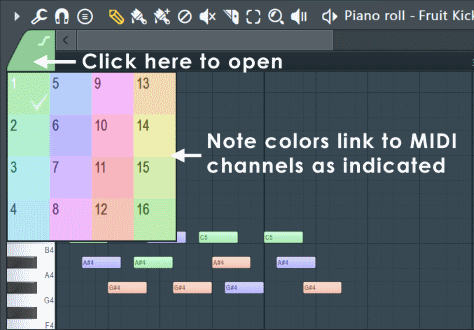 Вы можете загрузить и сохранить всю цветовую палитру нот из Меню пианоролл > View > Note colors.
- Скольжение - скольжения будут применяться только к нотам того же цвета, что и нота скольжения. Например, жёлтая нота скольжения изогнёт высоту тона только жёлтых нот, и будет игнорировать зелёные. Таким образом, вы можете иметь до 16 одновременных нот скольжения в разные направлениях.
Цвета групп скольжений также используются в монофоническом режиме в настройках полифонии (см. Разные настройки инструмента). Режим моно применяется отдельно к каждой цветовой группе. Таким образом, используя все четыре цвета на самом деле можно достигнуть полифонии в 4 голоса сразу. - Записываемые ноты - чтобы записать входящие MIDI-каналы от контроллера или MIDI-секвенсора в правильные цвета MIDI-нот, щёлкните правой кнопкой мыши по кнопке инструмента и активируйте опцию MIDI channel through (через MIDI канал).


Некоторые плагины используют цвета нот для специальных функций. Например, Harmless, Harmor и Slicex.
Окно свойств ноты
Всплывающее окно свойств это альтернативный способ установки свойств нот. Это особенно полезно, когда вам нужно установить различные свойства для нот, которые начинаются одновременно (по этой причине, во встроенном редакторе событий их свойства отображаются как одно). Для отображения всплывающего окна свойств, дважды щёлкните по ноте.

- Levels (уровни) - эти параметры изменяют для ноты - панорамирование (PAN), велосити нажатия ноты (VEL), велосити отпускания ноты (REL), частоту среза фильтра (MOD X) и резонанс фильтра (MOD Y). Кнопка Reset (сброс) рядом с заголовком Levels сбрасывает все установки нот до уровней, которые были перед запуском окна свойств. Примечание: MOD X/Y могут также ссылаться на пользовательские параметры, это устанавливается в родных плагинах FL Studio. Например Harmor имеет управление MOD X/Y, которые назначаются на этих параметры.
- Slide (скольжение ) - включает выключает скольжение. Определяет, будет ли нота событием скольжения. Porta (портаменто ) - инвертирует состояние портаменто для этой ноты. Если для этого инструмента не включено глобальное портаменто (см. Разные настройки инструмента), то данная кнопка включает портаменто, и наоборот.
- Color (цвет) - нажмите на него, чтобы выбрать цветовую группу ноты.Если нота, свойства которой вы открыли, входит в состав выделенния, свойства, которые вы назначите ей, применяться ко всем нотам этого выделения. Радел Time в этом случае, недоступен, потому что выделенные ноты имеют различную длительность и стартовую точку.
- Time (время) - измените для выбранной ноты Start Time (время начала) в такты:доли:тики. Длина "тика" зависит от настройки PPQ. Сокращение PPQ посреди работы над песней будет изменять любые ноты не попадающие точно по сетке или границам привязки.
- Duration (длительность) - измените длительность ноты в тактах:долях:тиках. Длина "тика" зависит от настройки PPQ. Сокращение PPQ посреди работы над песней будет изменять любые ноты не попадающие точно по сетке или границам привязки.
- Reset (сбросить) - сброс свойства нот в состояние до внесения изменений.
- Accept (принять) - применить ваш изменения.
Меню пианоролла
Это меню предоставляет множество важных функций для работы с пианороллом, такие как копирование и вставка нот, преобразование цветных групп и так далее. Вы можете получить доступ к меню пианоролла, нажав на кнопку меню пианоролла. Для получения дополнительной информации, см. страницу Меню пианоролла.
Мультитач жесты
См. Пользовательский интерфейс > Поддержка мультитач.
Горячие клавиши пианорлла
См. Горячие клавиши.