

Нет описания правки |
Нет описания правки |
||
| (не показана 1 промежуточная версия этого же участника) | |||
| Строка 1: | Строка 1: | ||
{{Цикл статей Fl Studio}} | {{Цикл статей Fl Studio}} | ||
Транспортная панель содержит элементы управления для воспроизведения, записи и установки места воспроизведения песни и | Транспортная панель содержит элементы управления для воспроизведения, записи и установки места воспроизведения песни и темп: | ||
[[Файл:Fl studio Transport Panel.png|center]] | [[Файл:Fl studio Transport Panel.png|center]] | ||
*'''Pat/Song''' (''режим паттерн/песня {{Ярлык|L}}'') - переключает между режимами паттерн и песня. В '''режиме паттерна''', воспроизводится только текущий паттерн. В '''режиме песни''' воспроизводится вся последовательность [[Fl Studio плейлист|плейлиста]]. Щелчок правой кнопкой мыши по этому переключателю показывает/закрывает окно плейлиста. Щелчок правой кнопкой мыши по этому элементу управления переключает окно плейлиста/стойки инструментов. Дополнительную информацию о работе с паттернами и их использовании см. в разделе стойки инструментов о [[Fl Studio Стойка инструментов и пошаговый секвенсор#16. Переключатель паттернов в сравнении с панелью сборника (плейлист)|управлении паттернами]]. '''Примечание''': ''Вы можете {{Ярлык|щёлкнуть правой кнопкой мыши}} по '''PAT''', чтобы открыть [[Fl Studio Стойка инструментов и пошаговый секвенсор|стойку инструментов]] , и по '''SONG''', чтобы открыть [[Fl Studio плейлист|плейлист]]''. | |||
*[[Файл:Fl_studio_bottom_Play.png]] '''Воспроизведение/пауза''' ({{Ярлык|Command/Ctrl+пробел}}) - нажмите кнопку один раз для '''воспроизведения''', нажмите ещё раз, чтобы остановить и перемотать назад. Для воспроизведения/остановки используйте ({{Ярлык|пробел}}). Чтобы поставить на паузу, используйте ({{Ярлык|Ctrl+Пробел}}). Когда кнопка записи активирована, нажатие воспроизведения запускает процесс записи. '''macOS''': Чтобы избежать конфликта с командой macOS ''''Spotlight'''', ({{Ярлык|Command+Пробел}}), измените или отключите её в разделе '''Системные настройки > Spotlight > Keyboard Shortcuts'''. '''Примечание''': ''Также существуют кнопки воспроизведения на верхней панели [[Fl Studio Пианоролл|пианоролла]], [[Fl Studio Стойка инструментов и пошаговый секвенсор|окна пошагового секвенсора/стойки инструментов]] и [[Fl Studio плейлист|плейлиста]], для помощи в рабочем процессе''. | |||
*[[Файл:Fl_studio_bottom_Stop.png]] '''Остановка''' ({{Ярлык|пробел}}) - остановка воспроизведения или записи. '''Двойной щелчок''' останавливает все ноты (режим паники). Чтобы приостановить воспроизведение используйте ({{Ярлык|Ctrl+пробел}}). '''Щёлкните правой кнопкой мыши''' по кнопке остановки, что отобразит '''опции стартового места''':[[Файл:Fl_studio_remote.png|center]] | |||
**'''Remember seek time''' (''помнить требуемое время'') - после остановки или ({{Ярлык|пробела}}), воспроизведение начнется с выбранной позиции (для выбора нужной точки нажмите по временной шкале плейлиста). | |||
*[[Файл:Fl Studio botton Recording.png]] '''Запись''' ({{Ярлык|R}}) - переключает между режимами записи и воспроизведения. Вы можете автоматизировать кнопку '''Start/Stop''' с помощью [[Fl Studio плейлист#Меню плейлиста|временных маркеров]].[[Файл:Fl_Studio_Recording_External_and_Internal_Audio.png|center]] {{Примечание}} ''({{Ярлык|Alt + Щелчок правой кнопкой мышм}}) по кнопке записи открывает всплывающее окно параметров записи (что вы хотите записать), если оно было отключено''.<br />'''Щёлкните правой кнопкой мыши''' по кнопке записи, это отобразит опции '''фильтрации записи''' (все пункты отмеченные галочкой будут записаны, чтобы выбрать пункты щёлкните левой кнопкой мыши): | |||
**'''Automation''' (''автоматизация '') - [[Fl Studio Запись автоматизаций|запись движений]] ручек, ползунков и переключателей перемещаемых с помощью мыши или [[Fl Studio Аппаратные контроллеры|контроллеров]]. Выключить эту опцию, если вы хотите настраивать уровни каналов в микшере, настройки генераторов и т.д. во время записи внешнего звука, и вы не хотите, чтобы эти движения были записаны. | |||
**'''Notes''' (''партитура'') - [[Fl Studio Запись нот, партитур|запись нотных данных]] от [[Fl Studio Аппаратные контроллеры|клавиатуры]] и т.д.. Выключите опцию, если например вы хотите записать вокалиста, но не хотите записывать клавиатуру. | |||
**'''Audio''' (''звук'') - [[Fl Studio Запись звука|запись звука]]. | |||
**'''Clips''' (''клипы'') - запись воспроизводимых клипов, запускаемых в [[Fl Studio Режим выступления|режиме выступления]]. Они будут сохранены после временного маркера '''Start'''. | |||
**'''Recording starts playback''' (''запись запускает воспроизведение'') - нажатие кнопки записи запускает воспроизведение проекта. | |||
**'''Disarm on stop''' (''отключить при остановке'') - отключает главный включатель записи, когда проект останавливается. | |||
**'''Enable recording markers''' (''включить маркеры записи'') - включает функцию [[Fl Studio плейлист#Меню плейлиста|временных маркеров]] типа старт/остановка записи. Старт/остановка записи позволяет автоматизировать основную кнопку записи так, чтобы запись велась только на определённом участке в плейлисте. Чтобы настроить временной маркер, {{Ярлык|щёлкните по нему правой кнопкой мыши}} и выберите '''Start recording''' (''начало записи'') или '''Stop recording''' (''остановка записи''). | |||
**'''Параметры квантования''' - подробнее см. на странице [[Fl Studio Запись нот, партитур|Запись нот]]. | |||
***'''Note start time''' (''время начала ноты'') - квантуется время начала нот, когда используется одна из настроек глобальной привязки. | |||
***'''Note end time''' (''время окончания ноты'') - квантуется время окончания нот, когда используется одна из настроек глобальной привязки. | |||
***'''Leave note duration''' (''оставить длительность ноты'') - оставляет длительность ноты, такой какой она была с играна. Логика диктует, что этот параметр несовместим со всеми другими комбинациями квантования.[[Файл:Recordbutton_quantizeoptions.png|center]] | |||
***'''Record to step sequencer''' (''запись в пошаговый секвенсор'') – MIDI-ноты будут автоматически [[Fl Studio Запись нот, партитур#Запись нот|квантизированы]] по шагам и отображаться как шаги (нулевыми по длине). | |||
***Automations (''автоматизация'') – квантизация автоматизации. | |||
*'''Темп''' (большие цифры) - показывает/устанавливает темп песни (10 - 522 BPM). Для изменения темпа отдельных паттернов, отредактируйте данные в пианоролле и/или количество шагов в пошаговом секвенсоре этого паттерна, так достигается новый темп. Чтобы установить '''размерность долей''' используйте [[Fl Studio Общие настройки проекта#Time Settings (настройки времени)|Общие настройки проекта]]. | |||
**'''Tак автоматизировать значение темпа''' - ручная настройка контрольных точек в клипе автоматизации не является хорошим способом установки точек темпа. Вместо этого: щёлкните правой кнопкой мыши по значению темпа и выберите '''Create automaton clip''' (''создать клип автоматизации''). Установите 2 точки в клипе, на протяжении того участка где вы хотите изменить темп. Затем щёлкните правой кнопкой мыши по значению темпа и выберите '''Type in value...''' (''ввести значение'') и введите желаемый темп. Щёлкните правой кнопкой мыши по значению и выберите '''Copy value''' (''копировать значение''). Наконец, щёлкните правой кнопкой мыши по точке клипа автоматизации, которую вы хотите настроить в это значение, и выберите '''Paste value''' (''вставить значение''). '''Примечание''': ''По умолчанию параметр '''Min/Max''' клипа автоматизации темпа установлен в значение от 60 до 180 BPM. Измените Min/Max, чтобы создать более широкий диапазон автоматизации темпа.''. | |||
*'''Тонкая подстройка темпа''' (''маленькие цифры рядом с основным темпом'') - этот регулятор позволяет точно подстраивать темп в 1/1000 BPM. Установленное здесь значение будет добавлено к основному темпу. Обратите внимание, что не рекомендуется использовать этот параметр при запуске новой песни (лучше использовать целые значения темпа). Тем не менее, это может быть использовано для точной настройки в соответствии со скоростью другой песни, которая может быть сведена в проекте FL Studio.<br />'''Команды вызываемые щелчком правой кнопкой мыши по дисплею темпа''':[[Файл:Fl_Studio_tempo_r.png|center]] | |||
**'''Автоматизация и привязка''' - обычные средства автоматизации параметров, такие как Edit events, Create automation clip, Copy и Paste и т.д. | |||
**'''Tap''' (''настукивать'') - проект можно воспроизводить, когда вы запускаете инструмент настукивания. Неоднократно нажмите на кнопку Tap воображая желаемым темп. В результате после второго щелчка начнёт настраиваться темп, с полоской индикатором показывающим идеальное количество настукиваний.[[Файл:Fl_Studio_Tap.jpg|center]] | |||
***'''+/- nudge''' (''немного перемотать'') - удерживание кнопок временно ускоряет или замедляет темп проекта для синхронизации с некоторыми другими живыми источниками. При отпускании темп возвращается в установленную скорость или при открытом окне настукивания '''колесо высоты тона''' от вашего MIDI контроллера работает как '''плавная перемотка'''. Небольшая перемотка наиболее полезна, когда вы знаете темп другого источника звука, но удары или фазы не синхронизированы. Просто немного перемотайте для синхронизации/фазировки. | |||
***'''Sync''' (''синхронизация'') - при включенном 'Sync' '''каждое нажатие''' приведёт к сбросу долей, чтобы аудио-клипы изменили высоту тона для выравнивания по времени. Одиночный удар может быть использован для повторного выравнивания воспроизведения FL к внешнему звуку, например. Это работает только если ваши аудио-клипы уже синхронизированы с сеткой заранее. Когда включённым аудио-клипам будет изменятся высота тона, то [[Fl studio Sampler#Работа с функцией растяжения времени/сдвига высоты тона|доли выровненные по сетке]] изменятся под темп настукивания. '''Выключите''' 'Sync', если вы не хотите, чтобы это изменяло воспроизведение того, что есть в настоящее время в плейлисте. Например, вы можете закинуть несинхронизированные аудио-клипы в плелист, и настукивая найти его темп. '''Синхронизация выключена''' - наиболее распространенный вариант использования. | |||
***'''Mute''' (''заглушить'') - для использования в [[Fl Studio Режим выступления|режиме выступления]], при начале настукиваний проект будет заглушен и автоматически плано появится в течение следующих нескольких настукиваний, когда (предположительно) [[темп]] станет более стабильным и будет иметь желаемую скорость. Плавное появление позволяет чётко слышать другие живые источники для получения настукиваний в синхронизации и позволяет избежать худшего случая рассинхронизации живого воспроизведения. | |||
***'''Now''' (''сейчас'') - заглушает звук сейчас же, на несколько тактов. | |||
**'''80bpm-160bpm''' (''ударов в минуту'') - некоторые часто используемые пресеты темпа. | |||
**'''Half speed''' (''половина скорости'') - воспроизводит песню в половине текущей настройки BPM. Значение, отображаемое в дисплее темпа не меняется при установки 'Half speed'. Это временное состояние, чтобы во время выступления сделать запись трудных нот/событий проще, это делает запоминание более лёгким, когда вы вернёте оригинальный темп. | |||
== Позиция песни == | |||
[[Файл: | [[Файл:Panel_songposition.png|center]] | ||
*'''Позиция песни''' - показывает/устанавливает позицию воспроизведения в плейлисте или пианоролл, в зависимости от переключателя Song/Pat. Для перемещения нажмите и перетащите. | |||
Текущая версия от 20:28, 15 мая 2025
Данная статья является частью цикла статей "Fl Studio"
Транспортная панель содержит элементы управления для воспроизведения, записи и установки места воспроизведения песни и темп:

- Pat/Song (режим паттерн/песня L) - переключает между режимами паттерн и песня. В режиме паттерна, воспроизводится только текущий паттерн. В режиме песни воспроизводится вся последовательность плейлиста. Щелчок правой кнопкой мыши по этому переключателю показывает/закрывает окно плейлиста. Щелчок правой кнопкой мыши по этому элементу управления переключает окно плейлиста/стойки инструментов. Дополнительную информацию о работе с паттернами и их использовании см. в разделе стойки инструментов о управлении паттернами. Примечание: Вы можете щёлкнуть правой кнопкой мыши по PAT, чтобы открыть стойку инструментов , и по SONG, чтобы открыть плейлист.
 Воспроизведение/пауза (Command/Ctrl+пробел) - нажмите кнопку один раз для воспроизведения, нажмите ещё раз, чтобы остановить и перемотать назад. Для воспроизведения/остановки используйте (пробел). Чтобы поставить на паузу, используйте (Ctrl+Пробел). Когда кнопка записи активирована, нажатие воспроизведения запускает процесс записи. macOS: Чтобы избежать конфликта с командой macOS 'Spotlight', (Command+Пробел), измените или отключите её в разделе Системные настройки > Spotlight > Keyboard Shortcuts. Примечание: Также существуют кнопки воспроизведения на верхней панели пианоролла, окна пошагового секвенсора/стойки инструментов и плейлиста, для помощи в рабочем процессе.
 Остановка (пробел) - остановка воспроизведения или записи. Двойной щелчок останавливает все ноты (режим паники). Чтобы приостановить воспроизведение используйте (Ctrl+пробел). Щёлкните правой кнопкой мыши по кнопке остановки, что отобразит опции стартового места:
- Remember seek time (помнить требуемое время) - после остановки или (пробела), воспроизведение начнется с выбранной позиции (для выбора нужной точки нажмите по временной шкале плейлиста).
 Запись (R) - переключает между режимами записи и воспроизведения. Вы можете автоматизировать кнопку Start/Stop с помощью временных маркеров.
 (Alt + Щелчок правой кнопкой мышм) по кнопке записи открывает всплывающее окно параметров записи (что вы хотите записать), если оно было отключено.
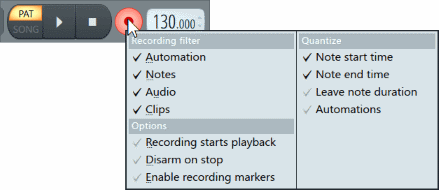
Щёлкните правой кнопкой мыши по кнопке записи, это отобразит опции фильтрации записи (все пункты отмеченные галочкой будут записаны, чтобы выбрать пункты щёлкните левой кнопкой мыши):- Automation (автоматизация ) - запись движений ручек, ползунков и переключателей перемещаемых с помощью мыши или контроллеров. Выключить эту опцию, если вы хотите настраивать уровни каналов в микшере, настройки генераторов и т.д. во время записи внешнего звука, и вы не хотите, чтобы эти движения были записаны.
- Notes (партитура) - запись нотных данных от клавиатуры и т.д.. Выключите опцию, если например вы хотите записать вокалиста, но не хотите записывать клавиатуру.
- Audio (звук) - запись звука.
- Clips (клипы) - запись воспроизводимых клипов, запускаемых в режиме выступления. Они будут сохранены после временного маркера Start.
- Recording starts playback (запись запускает воспроизведение) - нажатие кнопки записи запускает воспроизведение проекта.
- Disarm on stop (отключить при остановке) - отключает главный включатель записи, когда проект останавливается.
- Enable recording markers (включить маркеры записи) - включает функцию временных маркеров типа старт/остановка записи. Старт/остановка записи позволяет автоматизировать основную кнопку записи так, чтобы запись велась только на определённом участке в плейлисте. Чтобы настроить временной маркер, щёлкните по нему правой кнопкой мыши и выберите Start recording (начало записи) или Stop recording (остановка записи).
- Параметры квантования - подробнее см. на странице Запись нот.
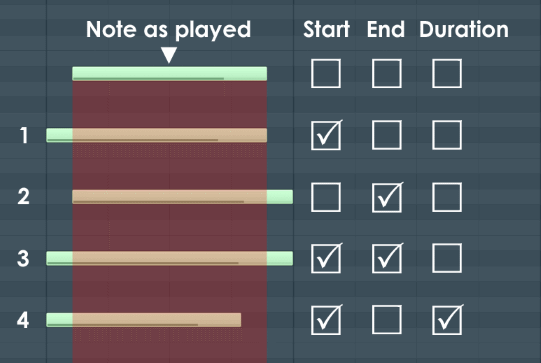
- Note start time (время начала ноты) - квантуется время начала нот, когда используется одна из настроек глобальной привязки.
- Note end time (время окончания ноты) - квантуется время окончания нот, когда используется одна из настроек глобальной привязки.
- Leave note duration (оставить длительность ноты) - оставляет длительность ноты, такой какой она была с играна. Логика диктует, что этот параметр несовместим со всеми другими комбинациями квантования.
- Record to step sequencer (запись в пошаговый секвенсор) – MIDI-ноты будут автоматически квантизированы по шагам и отображаться как шаги (нулевыми по длине).
- Automations (автоматизация) – квантизация автоматизации.
- Темп (большие цифры) - показывает/устанавливает темп песни (10 - 522 BPM). Для изменения темпа отдельных паттернов, отредактируйте данные в пианоролле и/или количество шагов в пошаговом секвенсоре этого паттерна, так достигается новый темп. Чтобы установить размерность долей используйте Общие настройки проекта.
- Tак автоматизировать значение темпа - ручная настройка контрольных точек в клипе автоматизации не является хорошим способом установки точек темпа. Вместо этого: щёлкните правой кнопкой мыши по значению темпа и выберите Create automaton clip (создать клип автоматизации). Установите 2 точки в клипе, на протяжении того участка где вы хотите изменить темп. Затем щёлкните правой кнопкой мыши по значению темпа и выберите Type in value... (ввести значение) и введите желаемый темп. Щёлкните правой кнопкой мыши по значению и выберите Copy value (копировать значение). Наконец, щёлкните правой кнопкой мыши по точке клипа автоматизации, которую вы хотите настроить в это значение, и выберите Paste value (вставить значение). Примечание: По умолчанию параметр Min/Max клипа автоматизации темпа установлен в значение от 60 до 180 BPM. Измените Min/Max, чтобы создать более широкий диапазон автоматизации темпа..
- Тонкая подстройка темпа (маленькие цифры рядом с основным темпом) - этот регулятор позволяет точно подстраивать темп в 1/1000 BPM. Установленное здесь значение будет добавлено к основному темпу. Обратите внимание, что не рекомендуется использовать этот параметр при запуске новой песни (лучше использовать целые значения темпа). Тем не менее, это может быть использовано для точной настройки в соответствии со скоростью другой песни, которая может быть сведена в проекте FL Studio.
Команды вызываемые щелчком правой кнопкой мыши по дисплею темпа:
- Автоматизация и привязка - обычные средства автоматизации параметров, такие как Edit events, Create automation clip, Copy и Paste и т.д.
- Tap (настукивать) - проект можно воспроизводить, когда вы запускаете инструмент настукивания. Неоднократно нажмите на кнопку Tap воображая желаемым темп. В результате после второго щелчка начнёт настраиваться темп, с полоской индикатором показывающим идеальное количество настукиваний.
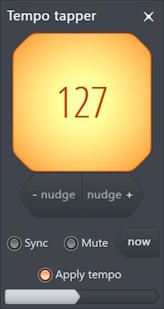
- +/- nudge (немного перемотать) - удерживание кнопок временно ускоряет или замедляет темп проекта для синхронизации с некоторыми другими живыми источниками. При отпускании темп возвращается в установленную скорость или при открытом окне настукивания колесо высоты тона от вашего MIDI контроллера работает как плавная перемотка. Небольшая перемотка наиболее полезна, когда вы знаете темп другого источника звука, но удары или фазы не синхронизированы. Просто немного перемотайте для синхронизации/фазировки.
- Sync (синхронизация) - при включенном 'Sync' каждое нажатие приведёт к сбросу долей, чтобы аудио-клипы изменили высоту тона для выравнивания по времени. Одиночный удар может быть использован для повторного выравнивания воспроизведения FL к внешнему звуку, например. Это работает только если ваши аудио-клипы уже синхронизированы с сеткой заранее. Когда включённым аудио-клипам будет изменятся высота тона, то доли выровненные по сетке изменятся под темп настукивания. Выключите 'Sync', если вы не хотите, чтобы это изменяло воспроизведение того, что есть в настоящее время в плейлисте. Например, вы можете закинуть несинхронизированные аудио-клипы в плелист, и настукивая найти его темп. Синхронизация выключена - наиболее распространенный вариант использования.
- Mute (заглушить) - для использования в режиме выступления, при начале настукиваний проект будет заглушен и автоматически плано появится в течение следующих нескольких настукиваний, когда (предположительно) темп станет более стабильным и будет иметь желаемую скорость. Плавное появление позволяет чётко слышать другие живые источники для получения настукиваний в синхронизации и позволяет избежать худшего случая рассинхронизации живого воспроизведения.
- Now (сейчас) - заглушает звук сейчас же, на несколько тактов.
- 80bpm-160bpm (ударов в минуту) - некоторые часто используемые пресеты темпа.
- Half speed (половина скорости) - воспроизводит песню в половине текущей настройки BPM. Значение, отображаемое в дисплее темпа не меняется при установки 'Half speed'. Это временное состояние, чтобы во время выступления сделать запись трудных нот/событий проще, это делает запоминание более лёгким, когда вы вернёте оригинальный темп.


Позиция песни

- Позиция песни - показывает/устанавливает позицию воспроизведения в плейлисте или пианоролл, в зависимости от переключателя Song/Pat. Для перемещения нажмите и перетащите.