

RONEeS (обсуждение | вклад) (Исправил ссылки) |
Нет описания правки |
||
| Строка 5: | Строка 5: | ||
Меню '''File''' ({{Ярлык|F3}}) содержит команды для работы с файлами: | Меню '''File''' ({{Ярлык|F3}}) содержит команды для работы с файлами: | ||
== Комманды == | |||
*'''New''' (''новый'') - запускает новый, пустой проект, с использованием последнего выбранного тимплейта, в качестве отправной точки. Вам будет предложено сохранить все изменения, сделанные в текущем проекте. | |||
*'''New From Template''' (''новый из тимплейта'') - содержит подменю с выбором различных тимплейтов - '''Genre''' (''жанр''), '''Minimal''' (''минимал''), '''Other''' (''другое'') и '''Utility''' (''полезное''). '''Чтобы установить шаблон по умолчанию''' при открытии новых проектов, воспользуйтесь опцией [[Fl Studio Настройки General|настройки General > Default template]]. | |||
*'''Open''' (''открыть {{Ярлык|Ctrl+O}}'') - открывает существующий проект. В диалоговом окне открытия файла присутствует раздел избранного | *'''Open''' (''открыть {{Ярлык|Ctrl+O}}'') - открывает существующий проект. В диалоговом окне открытия файла присутствует [[Fl Studio Пользовательский интерфейс#Избранные папки|раздел избранного]]. | ||
*'''Save''' (''сохранить {{Ярлык|Ctrl+S}}'') - обновление проекта путём перезаписи последней сохранённой на диске | *'''Save''' (''сохранить {{Ярлык|Ctrl+S}}'') - обновление проекта путём '''перезаписи последней сохранённой копии''' на диске. Если текущий проект ранее не был сохранён, то перед сохранением откроется [[Fl Studio Общие настройки проекта#Data Folder (папка данных проекта)|диалоговое окно папки проекта]] или, если вы «'''пропустите'''» его, перед сохранением откроется диалоговое окно ввода названия. Для получения списка доступных форматов сохранения см. раздел о форматах файлов. | ||
*'''Save | *'''Save as''' (''сохранить как {{Ярлык|Shift+Ctrl+S}}'') – сохраняет текущий проект под другим названием и/или в другом формате. Для получения списка доступных форматов сохранения см. раздел о форматах файлов. В диалоговом окне сохранения присутствует [[Fl Studio Пользовательский интерфейс#Избранные папки|раздел избранного]]. | ||
*'''Save | *'''Save new version''' (''сохранить новую версию {{Ярлык|Ctrl+N}}'') - сохраняет текущий проект в виде файла с уникальным названием. Например, если у вас есть проект под названием ''MyProj'', эта команда сохраняет файл с названием ''MyProj_2''. В следующий раз он будет назван ''MyProj_3'' и т.д. Эта функция полезна для сохранения версии проекта без перезаписи исходного файла. | ||
*'''Import''' (''импорт'') - загружает файлы, которые не являются родными проектами | *'''Save to new project folder''' (''cохранить в новую папку проекта'') ({{Ярлык|Ctrl+N}}) - сохранение текущего проекта в новую папку проекта. Для того чтобы эта опция была доступна, проект должен уже использовать папку проекта. | ||
*'''Export''' (''экспорт'') - конвертирует текущий проект в различные форматы файлов. Полный список типов файлов в которые вы можете экспортировать в см. | *'''Save as template ...''' (''cохранить как шаблон'') - cохраняет текущий проект в списке шаблонов. Вы также можете вручную сохранить пользовательские шаблоны проектов в '''[[Fl Studio Настройки File#User Data Folder (пользовательская папка данных)|Папке пользовательских данных]]\FL Studio\Projects\Templates'''. | ||
*'''Import''' (''импорт'') - загружает файлы, которые не являются родными проектами FL Studio. Полный список типов файлов которые вы можете импортировать, см. раздел руководства '''Открытие/Импорт форматов файлов'''. В диалоговом окне импорта присутствует [[Fl Studio Пользовательский интерфейс#Избранные папки|раздел избранного]]. | |||
**'''Wave файл''' ({{Ярлык|Ctrl+R}}) - [ | *'''Export''' (''экспорт'') - конвертирует текущий проект в различные форматы файлов. Полный список типов файлов в которые вы можете экспортировать в см. раздел руководства '''Форматы файла'''. | ||
**'''Mp3 файл''' ({{Ярлык|Shift+Ctrl+R}}) - [ | **'''Wave файл''' ({{Ярлык|Ctrl+R}}) - [https://en.wikipedia.org/wiki/WAV wav] это широко используемый аудиоформат без сжатия, используется в распространении качественной аудио продукции. Если вы планируете прожиг стандартного Audio CD, то вам необходим экспорт в *.wav файл 44,1 кГц/16 бит. '''Примечание''': ''FL Studio не записывает компакт-диски''. | ||
**'''Ogg файл''' - [ | **'''Mp3 файл''' ({{Ярлык|Shift+Ctrl+R}}) - [https://en.wikipedia.org/wiki/MP3 mp3] (MPEG Audio Layer 3) представляет собой сжатый аудио формат, пригодный для обмена музыкой через интернет и совместим с mp3-плеерами. Несмотря на то, что качество звука в mp3 может быть отличным (@ скорость 224 kbps и выше) этот формат не рекомендуется для архивирования качественной аудио продукции. | ||
**'''Ogg файл''' - [https://en.wikipedia.org/wiki/Vorbis ogg] (Ogg Vorbis) это сжатый аудио формат с открытым исходным кодом, пригодный для обмена музыкой через интернет и совместим с Ogg-плеерами. Несмотря на то, что качество звука в ogg может быть отличным (@ скорость 224 kbps и выше) этот формат не рекомендуется для архивирования качественной аудио продукции. | |||
**'''FLAC''' | **'''FLAC''' | ||
**'''MIDI файл''' ({{Ярлык|Shift+Ctrl+M}}) - [ | **'''MIDI файл''' ({{Ярлык|Shift+Ctrl+M}}) - [https://en.wikipedia.org/wiki/MIDI MIDI] (Musical Instrument Digital Interface) формат сохраняет музыкальные ноты (партитуру) и управляющие данные, связанные с проектами. '''Примечание''': ''MIDI не сохраняет звук. Ваш компьютер может издавать звук при запуске MIDI файла, потому как многие звуковые карты могут интерпретировать и воспроизводить MIDI-данные''. | ||
**'''Project bones''' (''скелет проекта'') - используйте эту команду в качестве ярлыка для экспорта настроек всех генераторов/эффектов в виде | **'''M4A''' | ||
**'''Project data files''' (''файлы данных проекта'') - сохраняет копии всех | **'''Last exported format''' (''последний экспортированный формат'') | ||
**'''Master''' (FL Cloud) — использует систему на базе искусственного интеллекта для мастеринга вашего микса в соответствии со спецификациями громкости (LUFS) для всех основных цифровых потоковых платформ. Также для FL Cloud доступно автоматическое определение жанра для оптимизации результатов в соответствии с вашим стилем музыки. '''Примечание''': ''Требуется подключение к Интернету''. | |||
***'''Настройки мастеринга''' — мастеринг FL Cloud обеспечивает доступ к пресету Default (''по умолчанию''). Это, как правило, хорошая настройка для всех музыкальных стилей. В разделе '''Mastering''' вы можете выбрать пресеты громкости для большинства основных платформ дистербюторов или вручную установить целевой уровень громкости (LUFS). [[Файл:Fl_Studio_Mastering_Settings.jpg|center]] | |||
****'''Export type, Quality, Extra data...''' (''тип экспорта, качество, дополнительные данные'') - эти настройки аналогичны настройкам в диалоговом окне [[FL Studio Сохраняемые и экспортируемые форматы файлов|экспорта]]. | |||
****'''[[Fl Studio Analyzer#Loudness (громкость)|Громкость (LUFS)]]''' - используйте ползунок для установки целевого значения или выберите пресет из меню справа. '''LUFS''' (Loudness Unit Full Scale) - это мера, разработанная для определения того, как человеческое ухо воспринимает '''громкость'''. LUFS была принята в индустрии как способ принудительного приведения громкости музыки к одному уровню на таких медиаплатформах, как Spotify и YouTube. Это значит, что потребителям не придется постоянно тянуться к ручке громкости, когда один трек крайне громкий, а следующий практически не слышен. Если вы попытаетесь свести свою музыку громче, чем ожидает платформа, она убавит вам громкость, вот почему целевой показатель громкости LUFS важен при рассмотрении вопроса о дистребуции. Вы можете отмастерить свой трек так, чтобы он соответствовал целевому LUFS платформы. Громкость, которую слышите вы, будет такой же, какую услышат потребители на этой платформе. Дополнительные сведения о сведении и мастеринге в FL Studio см. в разделе [[Fl Studio Уровни, микширование и клиппирование#Делаем треки громче! (и лучше)|Делаем треки громче! (и лучше)]]. | |||
****'''References''' (''референс'') - FL Cloud содержит бесплатный мастеринговый пресет «'''Default'''», который отлично подходит для всех стилей музыки. Подписчики FL Cloud имеют доступ ко всем опциям, включая возможность автоматического определения или выбора жанра вашего трека, а также выбора до двух мастеринговых пресетов для сравнения. Настройка «Reference» нацеливает стиль мастеринга на соответствие тому, что обычно используется в коммерческих релизах выбранного жанра. | |||
***'''Окно сравнения''' - после завершения рендеринга вы сможете сравнить оригинал с отмастерингованной версией/ями. Два параметра в верхней части панели (слева направо): '''переключатель фокусировки''' для отображения только одной формы волны. Значок '''переключения дорожки'''. Может быть полезно, если вы перестанете смотреть на панель и несколько раз нажмете на этот переключатель, чтобы забыть, что вы слушаете. Затем продолжайте щелкать и слушать, верните взгляд к окну только '''после''' того, как вы выбрали понравившийся рендер. [[Файл:Fl_Studio_Comparison_window.jpg|center]] | |||
***'''Parameters Tuning''' (''настройка параметров'') (подписчики FL Cloud) - этот раздел позволяет выполнить точную настройку выбранного мастеринга. | |||
****'''Loudness''' (''громкость'') - как описано выше. | |||
****'''Reference''' (''референс'') - выберите трек референс для предпрослушки или изменений в соответствии с приведенными ниже параметрами. '''Примечание''': ''При нажатии на предпросмотр волновой формы, также выбирается трек референс''. | |||
****'''Bass, Mid, Brightness''' и '''Warmth''' (''бас, середина, яркость и теплота'') - 3 ступенчатых переключателя позволяют настраивать в диапазоне -1, 0, +1 относительно автоматического мастер-результата. '''Примечание''': ''Это тонкая настройка уровней''. | |||
****'''Переключатели''' - это регуляторы включения/выключения. Аналогично регуляторам описанным выше, они обеспечивают тонкие изменения на основе этих функций: | |||
*****'''HF Exciter''' (''ВЧ-возбудитель'') - высокочастотный возбудитель. | |||
*****'''LF Exciter''' (''НЧ-возбудитель'') - низкочастотный возбудитель. | |||
*****'''MB Compressor''' (''многополосный компрессор'') - многополосный компрессор. | |||
*****'''Widener''' (''расширитель'') - ширина стерео. | |||
***'''Upload...''' (''загрузка в облако'') - предоставляет возможность загружать аудио на различные сайты социальных сетей. | |||
***'''Export all playlist tracks''' (''экспортировать все треки плейлиста'') - последовательно преобразует каждую дорожку плейлиста в аудиофайл. Существует также функция [[FL Studio Сохраняемые и экспортируемые форматы файлов#Miscellaneous (разное)|Split Mixer Tracks]], которая делает то же самое, но создает отдельный аудиофайл для каждого канала микшера. '''Примечание''': ''Перед использованием этой функции обратите внимание на параметр [[FL Studio Сохраняемые и экспортируемые форматы файлов#Miscellaneous (разное)|Диалоговое окно рендеринга > Miscellaneous > Enable master effects]]. Если вы собираетесь использовать дорожки плейлиста в другой DAW, вам, вероятно, также нужно включить мастер-эффекты. Подробные сведения об этой функции см. в разделе «[[Fl Studio плейлист#Баунсинг в звук/заморозка|Баусинг в звук/Заморозка]]». Есть некоторые предостережения, связанные с ожидаемым рендерингом '''эффектов микшера'''''. | |||
****'''From song start''' (''c начала песни'') - создаёт аудио трек для каждого трека плейлиста от начала плейлиста. | |||
****'''From track start''' (''с начала трека'') - создаёт аудио трек для каждого трека плейлиста от начала данных на треке плейлиста. Это приведёт к неравномерной длине «стемов» (файлов). | |||
****'''Time selection''' (''выбор времени'') - создаёт аудио трек для каждого трека плейлиста из выбранного временного диапазона. | |||
***'''All playlist track groups''' (''все группы дорожек плейлиста'') - то же самое, что и выше, но создается только один аудиофайл для сгруппированных дорожек плейлиста (звук родительской и поддорожек объединяются). | |||
***'''Video''' (''видео'') - открывает [[ZGameEditor Visualizer|мастер создания видео ZGameEditor]] для визуализации. | |||
***'''Zipped loop package''' (формат .zip) - сохраняет и '''*.flp''' (данные проекта) и связанные с ним сэмплы в стандартный формат файла '''ZIP'''. Это отличный способ, чтобы архивировать важные проекты, так что бы вы не потеряли связанные с ним звуки. '''Примечание''': ''В качестве альтернативного способа архивации можно также использовать опцию '''Copy used samples to the project folder''' (копировать использованные сэмплы в папку проекта) в [[Fl Studio Общие настройки проекта|настройках проекта]], если используются папки проекта''. | |||
***'''Project bones''' (''скелет проекта'') - используйте эту команду в качестве ярлыка для экспорта настроек всех генераторов/эффектов в виде пресетов ('''*.fst''' файлов) и данных партитуры/автоматизации в виде нотных файлов (*.fsc файлов), которые используются в текущем проекте. Это полезно для объединения компонентов из одного проекта в другом. Кроме того в папке выбранной для сохранения данных пресетов/партитуры будет создан '''*.nfo''' файл, который используется в [[Fl Studio Браузер файлов|браузере]]. | |||
***'''Project data files''' (''файлы данных проекта'') - сохраняет копии всех сэмплов, пресетов и другие данные плагинов, используемые в текущем проекте в одну папку по вашему выбору. | |||
:Параметры командной строки - [[FL Studio Сохраняемые и экспортируемые форматы файлов|см. здесь]]. | :Параметры командной строки - [[FL Studio Сохраняемые и экспортируемые форматы файлов#Опции командной строки|см. здесь]]. | ||
*'''Recent Project''' (''последние проекты ({{Ярлык|Alt+1-0}}'') - отображается в нижней части меню | *'''Recent Project''' (''последние проекты ({{Ярлык|Alt+1-0}}'') - отображается в нижней части меню File в виде списка из 10 последних открытых проектов, с самым последним на самом верху. Наведите курсор на пункт '''More''' (''еще''), чтобы показать до 50 последних проектов. | ||
*'''Revert to last autosave''' (''возврат к последнему автосохранению'') - загружает последнее автоматическое сохранение (см. | *'''Revert to last autosave''' (''возврат к последнему автосохранению'') - загружает последнее автоматическое сохранение (см. [[Fl Studio Настройки File|Настройки резервного копирования]]). | ||
*'''Exit''' (''выход'') - закрывает | *'''Exit''' (''выход'') - закрывает FL Studio, с предложением сохранить изменения в текущем проекте. | ||
Текущая версия от 15:36, 4 мая 2025
Данная статья является частью цикла статей "Fl Studio"

Меню File (F3) содержит команды для работы с файлами:
Комманды
- New (новый) - запускает новый, пустой проект, с использованием последнего выбранного тимплейта, в качестве отправной точки. Вам будет предложено сохранить все изменения, сделанные в текущем проекте.
- New From Template (новый из тимплейта) - содержит подменю с выбором различных тимплейтов - Genre (жанр), Minimal (минимал), Other (другое) и Utility (полезное). Чтобы установить шаблон по умолчанию при открытии новых проектов, воспользуйтесь опцией настройки General > Default template.
- Open (открыть Ctrl+O) - открывает существующий проект. В диалоговом окне открытия файла присутствует раздел избранного.
- Save (сохранить Ctrl+S) - обновление проекта путём перезаписи последней сохранённой копии на диске. Если текущий проект ранее не был сохранён, то перед сохранением откроется диалоговое окно папки проекта или, если вы «пропустите» его, перед сохранением откроется диалоговое окно ввода названия. Для получения списка доступных форматов сохранения см. раздел о форматах файлов.
- Save as (сохранить как Shift+Ctrl+S) – сохраняет текущий проект под другим названием и/или в другом формате. Для получения списка доступных форматов сохранения см. раздел о форматах файлов. В диалоговом окне сохранения присутствует раздел избранного.
- Save new version (сохранить новую версию Ctrl+N) - сохраняет текущий проект в виде файла с уникальным названием. Например, если у вас есть проект под названием MyProj, эта команда сохраняет файл с названием MyProj_2. В следующий раз он будет назван MyProj_3 и т.д. Эта функция полезна для сохранения версии проекта без перезаписи исходного файла.
- Save to new project folder (cохранить в новую папку проекта) (Ctrl+N) - сохранение текущего проекта в новую папку проекта. Для того чтобы эта опция была доступна, проект должен уже использовать папку проекта.
- Save as template ... (cохранить как шаблон) - cохраняет текущий проект в списке шаблонов. Вы также можете вручную сохранить пользовательские шаблоны проектов в Папке пользовательских данных\FL Studio\Projects\Templates.
- Import (импорт) - загружает файлы, которые не являются родными проектами FL Studio. Полный список типов файлов которые вы можете импортировать, см. раздел руководства Открытие/Импорт форматов файлов. В диалоговом окне импорта присутствует раздел избранного.
- Export (экспорт) - конвертирует текущий проект в различные форматы файлов. Полный список типов файлов в которые вы можете экспортировать в см. раздел руководства Форматы файла.
- Wave файл (Ctrl+R) - wav это широко используемый аудиоформат без сжатия, используется в распространении качественной аудио продукции. Если вы планируете прожиг стандартного Audio CD, то вам необходим экспорт в *.wav файл 44,1 кГц/16 бит. Примечание: FL Studio не записывает компакт-диски.
- Mp3 файл (Shift+Ctrl+R) - mp3 (MPEG Audio Layer 3) представляет собой сжатый аудио формат, пригодный для обмена музыкой через интернет и совместим с mp3-плеерами. Несмотря на то, что качество звука в mp3 может быть отличным (@ скорость 224 kbps и выше) этот формат не рекомендуется для архивирования качественной аудио продукции.
- Ogg файл - ogg (Ogg Vorbis) это сжатый аудио формат с открытым исходным кодом, пригодный для обмена музыкой через интернет и совместим с Ogg-плеерами. Несмотря на то, что качество звука в ogg может быть отличным (@ скорость 224 kbps и выше) этот формат не рекомендуется для архивирования качественной аудио продукции.
- FLAC
- MIDI файл (Shift+Ctrl+M) - MIDI (Musical Instrument Digital Interface) формат сохраняет музыкальные ноты (партитуру) и управляющие данные, связанные с проектами. Примечание: MIDI не сохраняет звук. Ваш компьютер может издавать звук при запуске MIDI файла, потому как многие звуковые карты могут интерпретировать и воспроизводить MIDI-данные.
- M4A
- Last exported format (последний экспортированный формат)
- Master (FL Cloud) — использует систему на базе искусственного интеллекта для мастеринга вашего микса в соответствии со спецификациями громкости (LUFS) для всех основных цифровых потоковых платформ. Также для FL Cloud доступно автоматическое определение жанра для оптимизации результатов в соответствии с вашим стилем музыки. Примечание: Требуется подключение к Интернету.
- Настройки мастеринга — мастеринг FL Cloud обеспечивает доступ к пресету Default (по умолчанию). Это, как правило, хорошая настройка для всех музыкальных стилей. В разделе Mastering вы можете выбрать пресеты громкости для большинства основных платформ дистербюторов или вручную установить целевой уровень громкости (LUFS).
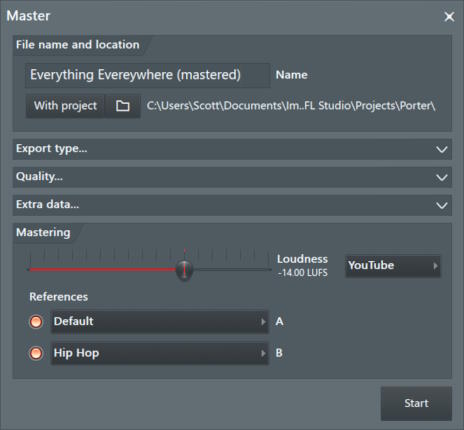
- Export type, Quality, Extra data... (тип экспорта, качество, дополнительные данные) - эти настройки аналогичны настройкам в диалоговом окне экспорта.
- Громкость (LUFS) - используйте ползунок для установки целевого значения или выберите пресет из меню справа. LUFS (Loudness Unit Full Scale) - это мера, разработанная для определения того, как человеческое ухо воспринимает громкость. LUFS была принята в индустрии как способ принудительного приведения громкости музыки к одному уровню на таких медиаплатформах, как Spotify и YouTube. Это значит, что потребителям не придется постоянно тянуться к ручке громкости, когда один трек крайне громкий, а следующий практически не слышен. Если вы попытаетесь свести свою музыку громче, чем ожидает платформа, она убавит вам громкость, вот почему целевой показатель громкости LUFS важен при рассмотрении вопроса о дистребуции. Вы можете отмастерить свой трек так, чтобы он соответствовал целевому LUFS платформы. Громкость, которую слышите вы, будет такой же, какую услышат потребители на этой платформе. Дополнительные сведения о сведении и мастеринге в FL Studio см. в разделе Делаем треки громче! (и лучше).
- References (референс) - FL Cloud содержит бесплатный мастеринговый пресет «Default», который отлично подходит для всех стилей музыки. Подписчики FL Cloud имеют доступ ко всем опциям, включая возможность автоматического определения или выбора жанра вашего трека, а также выбора до двух мастеринговых пресетов для сравнения. Настройка «Reference» нацеливает стиль мастеринга на соответствие тому, что обычно используется в коммерческих релизах выбранного жанра.
- Окно сравнения - после завершения рендеринга вы сможете сравнить оригинал с отмастерингованной версией/ями. Два параметра в верхней части панели (слева направо): переключатель фокусировки для отображения только одной формы волны. Значок переключения дорожки. Может быть полезно, если вы перестанете смотреть на панель и несколько раз нажмете на этот переключатель, чтобы забыть, что вы слушаете. Затем продолжайте щелкать и слушать, верните взгляд к окну только после того, как вы выбрали понравившийся рендер.
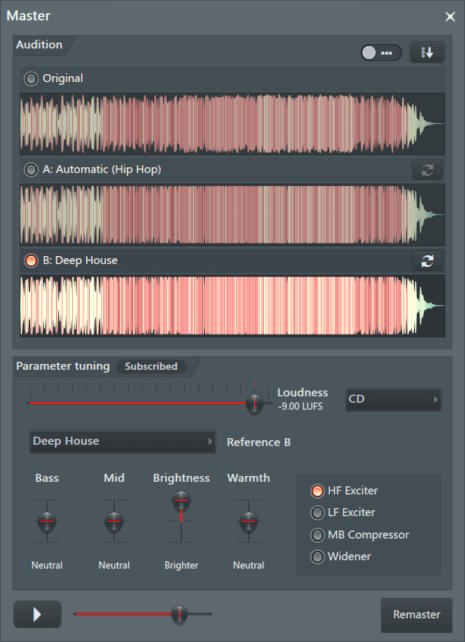
- Parameters Tuning (настройка параметров) (подписчики FL Cloud) - этот раздел позволяет выполнить точную настройку выбранного мастеринга.
- Loudness (громкость) - как описано выше.
- Reference (референс) - выберите трек референс для предпрослушки или изменений в соответствии с приведенными ниже параметрами. Примечание: При нажатии на предпросмотр волновой формы, также выбирается трек референс.
- Bass, Mid, Brightness и Warmth (бас, середина, яркость и теплота) - 3 ступенчатых переключателя позволяют настраивать в диапазоне -1, 0, +1 относительно автоматического мастер-результата. Примечание: Это тонкая настройка уровней.
- Переключатели - это регуляторы включения/выключения. Аналогично регуляторам описанным выше, они обеспечивают тонкие изменения на основе этих функций:
- HF Exciter (ВЧ-возбудитель) - высокочастотный возбудитель.
- LF Exciter (НЧ-возбудитель) - низкочастотный возбудитель.
- MB Compressor (многополосный компрессор) - многополосный компрессор.
- Widener (расширитель) - ширина стерео.
- Upload... (загрузка в облако) - предоставляет возможность загружать аудио на различные сайты социальных сетей.
- Export all playlist tracks (экспортировать все треки плейлиста) - последовательно преобразует каждую дорожку плейлиста в аудиофайл. Существует также функция Split Mixer Tracks, которая делает то же самое, но создает отдельный аудиофайл для каждого канала микшера. Примечание: Перед использованием этой функции обратите внимание на параметр Диалоговое окно рендеринга > Miscellaneous > Enable master effects. Если вы собираетесь использовать дорожки плейлиста в другой DAW, вам, вероятно, также нужно включить мастер-эффекты. Подробные сведения об этой функции см. в разделе «Баусинг в звук/Заморозка». Есть некоторые предостережения, связанные с ожидаемым рендерингом эффектов микшера.
- From song start (c начала песни) - создаёт аудио трек для каждого трека плейлиста от начала плейлиста.
- From track start (с начала трека) - создаёт аудио трек для каждого трека плейлиста от начала данных на треке плейлиста. Это приведёт к неравномерной длине «стемов» (файлов).
- Time selection (выбор времени) - создаёт аудио трек для каждого трека плейлиста из выбранного временного диапазона.
- All playlist track groups (все группы дорожек плейлиста) - то же самое, что и выше, но создается только один аудиофайл для сгруппированных дорожек плейлиста (звук родительской и поддорожек объединяются).
- Video (видео) - открывает мастер создания видео ZGameEditor для визуализации.
- Zipped loop package (формат .zip) - сохраняет и *.flp (данные проекта) и связанные с ним сэмплы в стандартный формат файла ZIP. Это отличный способ, чтобы архивировать важные проекты, так что бы вы не потеряли связанные с ним звуки. Примечание: В качестве альтернативного способа архивации можно также использовать опцию Copy used samples to the project folder (копировать использованные сэмплы в папку проекта) в настройках проекта, если используются папки проекта.
- Project bones (скелет проекта) - используйте эту команду в качестве ярлыка для экспорта настроек всех генераторов/эффектов в виде пресетов (*.fst файлов) и данных партитуры/автоматизации в виде нотных файлов (*.fsc файлов), которые используются в текущем проекте. Это полезно для объединения компонентов из одного проекта в другом. Кроме того в папке выбранной для сохранения данных пресетов/партитуры будет создан *.nfo файл, который используется в браузере.
- Project data files (файлы данных проекта) - сохраняет копии всех сэмплов, пресетов и другие данные плагинов, используемые в текущем проекте в одну папку по вашему выбору.
- Настройки мастеринга — мастеринг FL Cloud обеспечивает доступ к пресету Default (по умолчанию). Это, как правило, хорошая настройка для всех музыкальных стилей. В разделе Mastering вы можете выбрать пресеты громкости для большинства основных платформ дистербюторов или вручную установить целевой уровень громкости (LUFS).


- Параметры командной строки - см. здесь.
- Recent Project (последние проекты (Alt+1-0) - отображается в нижней части меню File в виде списка из 10 последних открытых проектов, с самым последним на самом верху. Наведите курсор на пункт More (еще), чтобы показать до 50 последних проектов.
- Revert to last autosave (возврат к последнему автосохранению) - загружает последнее автоматическое сохранение (см. Настройки резервного копирования).
- Exit (выход) - закрывает FL Studio, с предложением сохранить изменения в текущем проекте.