

Нет описания правки Метка: ручная отмена |
Нет описания правки |
||
| Строка 1: | Строка 1: | ||
{{Цикл статей Fl Studio}} | {{Цикл статей Fl Studio}} | ||
В состав установки FL Studio входит [[Fl Studio Настройки Audio#FL Studio ASIO|FL Studio ASIO]] и сторонний ASIO-драйвер [https://asio4all.org/ ASIO4ALL]. У ASIO есть два преимущества: | |||
*'''Скорость''': ASIO драйвера (в целом) позволяют уменьшить нагрузку на процессор и уменьшить [[Fl Studio | *'''Скорость''': ASIO драйвера (в целом) позволяют уменьшить нагрузку на процессор и уменьшить [[Fl Studio Оптимизация использования ЦП и памяти|значение буфера]], больше чем стандартный драйвер Windows ("первичный звуковой драйвер", WDM Driver). Если ваш аудио интерфейс имеет собственный ASIO драйвер, то мы рекомендуем вам использовать именно его. | ||
*'''Несколько звуковых устройств''': ASIO4ALL уникальный, вы можете выбрать входы и выходы от отдельных звуковых карт/аудио-устройств, это не возможно со стандартными ASIO драйверами. Эта функция позволяет использовать для | *'''Несколько звуковых устройств''': ASIO4ALL уникальный, вы можете выбрать входы и выходы от отдельных звуковых карт/аудио-устройств, это не возможно со стандартными ASIO драйверами. Эта функция позволяет использовать для микрофона USB-вход и в то же время выход вашей обычной звуковой карты (см. пункт 7 ниже). | ||
{{Примечание}} ''ASIO4ALL это универсальный ASIO драйвер, который работает с большинством звуковых карт, ваш опыт может быть другим, в том числе длительные периоды молчания и поцарапанная голова. Если ASIO4ALL не производит никакого звука, мы рекомендуем вам пройти через все шаги | {{Примечание}} ''ASIO4ALL это универсальный ASIO драйвер, который работает с большинством звуковых карт, ваш опыт может быть другим, в том числе длительные периоды молчания и поцарапанная голова. Если ASIO4ALL не производит никакого звука, мы рекомендуем вам пройти через все шаги описанные ниже, включая раздел «[[#Устранение неполадок|Устранение неполадок]]» '''ИЛИ''' использовать драйвер [[Fl Studio Настройки Audio#FL Studio ASIO|ASIO FL Studio]]''. | ||
== Использование ASIO4ALL, расширенные настройки == | == Использование ASIO4ALL, расширенные настройки == | ||
В этом разделе объясняется, как использовать настройки ASIO4ALL. | В этом разделе объясняется, как использовать настройки ASIO4ALL. Чтобы посмотреть видеоинструкцию, [https://www.youtube.com/watch?v=fn-ALsG4h2I нажмите здесь]. | ||
#Нажмите клавишу '''F10''' на клавиатуре ПК и выберите | #Нажмите клавишу '''F10''' на клавиатуре ПК и выберите 'Audio'. Кроме этого можете выбрать '''Audio settings''' в [[Fl Studio Меню Options|меню '''Options''']]. | ||
#Выберите '''ASIO4ALL v2''', как показано ниже.[[Файл:Fl_studio_select_ASIO4ALL.png|center]] | #Выберите '''ASIO4ALL v2''', как показано ниже.[[Файл:Fl_studio_select_ASIO4ALL.png|center]] | ||
#'''Чтобы открыть настройки ASIO4ALL''' - нажмите на кнопку | #'''Чтобы открыть настройки ASIO4ALL''' - нажмите на кнопку 'Show ASIO panel' (см. выше). На следующем рисунке ASIO4ALL показан в «простом режиме». Кнопка «гаечного ключа» в нижнем правом углу переключает между «простым» и «расширенным» режимами.[[Файл:Fl_studio_advanced_ASIO4ALL.png|center]] | ||
#'''Размер ASIO буфера''' - как было показано выше, окно ASIO4ALL позволяет настраивать размер ASIO буфера и это окно содержит параметры для тонкой настройки [[Fl Studio | #'''Размер ASIO буфера''' - как было показано выше, окно ASIO4ALL позволяет настраивать размер ASIO буфера и это окно содержит параметры для тонкой настройки [[Fl Studio Оптимизация использования ЦП и памяти|проблем опустошения буфера]]. Вы можете настроить размер буфера для каждого выбранного устройства (в данном случае выбрано Creative SB X-Fi, выделено синим). Хорошая идея установить всем устройствам которые вы планируете использовать один и тот же размер буфера. '''Выберите каждое устройство''' нажав по его названию, так чтобы оно выделилось, а затем измените ползунок 'Buffer Size'. Размер буфера отображается в [[сэмпл]]ах, для преобразования из сэмплов в миллисекунды (мс) разделите длину буфера в сэмплах на 44,1 (если ваша звуковая карта использует 44100 [[Гц]]) или на 48 (если использует 48 000 Гц). В нашем случае звуковая карта установлена на 44100 Гц, так что длина буфера в 448 сэмплов = 10 мс (приблизительно). | ||
#'''Список WDM устройств''' - на скриншоте в списке WDM устройств также показано 2 других устройства ( | #'''Список WDM устройств''' - на скриншоте в '''списке WDM устройств''' также показано 2 других устройства (Creative SB X-Fi и Plantronics Headset). Устройства которые отображаются в вашем списке вероятно будут разными, в нём будут звуковые устройства которые имеют правильно установленные и зарегистрированные драйвера звуковой карты в операционной системе Windows. Если ваша звуковая карта под Windows работает правильно, то в списке должно быть по крайней мере одно устройство (что-то с '''Realtek''' или '''AC97''' в названии, это общие названия для встроенных в материнскую плату звуковых карт). Если в этом списке ничего не отображается, переустановите драйвер звуковой карты, перезагрузите компьютер и посмотреть здесь снова. | ||
#'''Дополнительные параметры''' - убедитесь, что вы находитесь в расширенном режиме, как показано ниже. Для переключения между «простым» и «расширенным» режимами нажмите на гаечный ключ (правый нижний угол).[[Файл:Fl_studio_advanced_ASIO4ALL_2.png|center]] | #'''Дополнительные параметры''' - убедитесь, что вы находитесь в расширенном режиме, как показано ниже. Для переключения между «простым» и «расширенным» режимами нажмите на гаечный ключ (правый нижний угол).[[Файл:Fl_studio_advanced_ASIO4ALL_2.png|center]] | ||
#'''Активные устройства''' - в | #'''Активные устройства''' - в FL Studio могут быть использованы только активные устройства (а также их активные входы/выходы), в [[Fl Studio Функции микшера#Маршрутизация инструментов на каналы микшера|меню '''IN''' (''выход'') и '''OUT''' (''выход'') микшера]] будут отображаться только они. '''Это шаг, который необходимо использовать для работы USB-микрофона с вашей звуковой картой'''. '''Чтобы включить устройство''', нажмите кнопку в начале названия устройства, зелёную кнопку, и загорится стрелка, которая указывает на то, что устройство является '''активным'''. '''Вы также должны убедиться''', что входы устройства (In:) и выходы (Out:) также активированы. Нажмите на любой квадрат '[+]' в передней части устройства, чтобы развернуть список входов и выходов и нажмите на кнопки активации. '''Примечание''': ''Активация устройства на самом высоком уровне, не обязательно означает, что его входы и выходы являются активироваными. Например, на скриншоте выше, вход '''Plantronics Headset''' не активирован, и поэтому не будет доступен в FL Studio''. | ||
#'''Ползунки компенсации задержки Вход/Выход''' - оставьте эти настройки в значениях по умолчанию. Драйвер | #'''Ползунки компенсации задержки Вход/Выход''' - оставьте эти настройки в значениях по умолчанию. Драйвер ASIO4ALL передаёт в FL Studio информацию о задержки которую он добавляет к звуковому потоку, и это учтено в программе там где это необходимо. Однако, если вы измерили задержки входа/выхода вашей звуковой карты с помощью кабеля обратного цикла, и знаете что вы делаете, установите ползунки "компенсации задержки" в соответствии с измеренными результатами. | ||
#'''Аппаратный буфер''' - может снизить [[Fl Studio | #'''Аппаратный буфер''' - может снизить [[Fl Studio Оптимизация использования ЦП и памяти|опустошение буфера]]. Будет это помогать или нет, будет зависеть от конструкции вашей звуковой карты и драйверов. | ||
#'''Преобразовывать между 44.1 | #'''Преобразовывать между 44.1 <-> 48 КГц''' - эта опция устраняет проблему '''молчания''' '''SigmaTel C-Major Audio''' устройств. Если все остальное настройки вашей звуковой карты кажутся правильными, и вы ничего не слышите, то можете попробовать эту опцию. | ||
#'''Принуждать WDM драйвер к 16-битному режиму''' - эта опция устраняет проблему молчания '''SoundMax Digital Audio''' устройств. Если все остальное настройки вашей звуковой карты кажутся правильными, и вы ничего не слышите, то можете попробовать эту опцию. | #'''Принуждать WDM драйвер к 16-битному режиму''' - эта опция устраняет проблему '''молчания''' '''SoundMax Digital Audio''' устройств. Если все остальное настройки вашей звуковой карты кажутся правильными, и вы ничего не слышите, то можете попробовать эту опцию. | ||
#Когда вы закончите, закройте настройки ASIO4ALL нажав | #Когда вы закончите, закройте настройки ASIO4ALL нажав '[X]' окна управления в верхнем правом углу. | ||
== | == Устранение неполадок == | ||
Существует видеоурок по [https://www.youtube.com/watch?v=fn-ALsG4h2I настройке драйвера ASIO4ALL], в котором рассматриваются распространенные проблемы. | |||
#Убедитесь, что вы используете '''последнюю версию ASIO4ALL драйвера''', установите его и попробуйте ещё раз. Последний ASIO4ALL драйвер будет доступен на [http://www.asio4all.com www.asio4all.com]. Не бойтесь попробовать последнюю бета версию (если таковая имеется). | #Убедитесь, что вы используете '''последнюю версию ASIO4ALL драйвера''', установите его и попробуйте ещё раз. Последний ASIO4ALL драйвер будет доступен на [http://www.asio4all.com www.asio4all.com]. Не бойтесь попробовать последнюю бета версию (если таковая имеется). | ||
#[[Файл:Asio4all_ico_3.png]] '''Занято''' - если любой из '''Входов/Выходов''' устройства в списке WDM устройств имеет красный '''X''', это вероятно означает, что он используется другой аудио программой. Например, такие программы как MSN Messenger, Skype, медиа-плееры и т.д. могут занять | #[[Файл:Asio4all_ico_3.png]] '''Занято''' - если любой из '''Входов/Выходов''' устройства в списке WDM устройств имеет красный '''X''', это вероятно означает, что он используется другой аудио программой. Например, такие программы как MSN Messenger, Skype, медиа-плееры и т.д. могут занять входы/выходы устройств в FL Studio, закройте все программы которые могут использовать вашу звуковую карту и вновь откройте настройки ASIO4ALL в FL Studio. См. также пункт 4 "'''Перезапустите воспроизводящее устройство'''". | ||
#*'''Кроме того''' - щёлкните правой кнопкой мыши по значку динамика Windows в панели задач и выберите | #*'''Кроме того''' - щёлкните правой кнопкой мыши по значку динамика Windows в панели задач и выберите 'устройства воспроизведения', а затем отключите свою звуковую карту, 'Устройство по умолчанию' (это может освободить его для использования с помощью ASIO). Теперь откройте FL Studio и ASIO4ALL, убедившись, что выходы активированы, как показано в разделе «Расширенные настройки» выше. | ||
#'''Ничего не показано''' - если ваша звуковая карта или её | #'''Ничего не показано''' - если ваша звуковая карта или её '''ВХОДЫ/ВЫХОДЫ''' не отображаются в расширенном режиме, попробуйте загрузить последнюю версию драйвера для вашей звуковой карты. Эта ситуация происходит тогда, когда драйвер вашей звуковой карты не правильно зарегистрировал себя в Windows. | ||
#'''Нет звука''' - если не слышны другие программы или они занимают звуковую карту см. '''Auto close device''' (''автоматическое закрытие устройства'') в | #'''Нет звука''' - если не слышны другие программы или они занимают звуковую карту см. '''Auto close device''' (''автоматическое закрытие устройства'') в [[Fl Studio Настройки Audio|Audio Settings]] (''настройках звука''). В противном случае, если вы не получаете ни единого звука, проверьте следующее: | ||
#*'''Отключите эксклюзивное управление''' - щёлкните правой кнопкой мыши по значку динамика (настройка громкости) в панели задач Windows (правый нижний угол) и выберите '''устройства воспроизведения'''. Найдите "'''динамики'''" (обычно устройство по умолчанию) в списке. Щёлкните правой кнопкой мыши по динамику и выберите '''Свойства > Дополнительно'''. Отключите "Разрешить приложениям использовать устройство в монопольном режиме". Перезагрузите Windows. | #*'''Главный Mixer''' - Убедитесь, что в параметре '''Audio Output''' (''звуковой выход'') на мастер-канале микшера выбран [[Fl Studio Функции микшера|аудиовыход]]. Если ничего не выбрано, см. ниже. | ||
#*'''Перезапустите воспроизводящее устройство''' - закройте | #*'''Включите все выходы''' - в «Расширенном виде» разверните входы/выходы аудиоустройства и '''убедитесь, что все выходы активны'''. В примере выше у Scarlett 6i6 активирован основной выход („Out: 12x 44.1 1-96kHz, 24Bits“), также как и у USB-гарнитуры Sennheiser („Out: 2x 44.1-48 kHz, 16 bits“). Поскольку оба выхода активированы, они будут отображаться в меню выхода [[Fl Studio Функции микшера|микшера]]. | ||
#*'''Отключите эксклюзивное управление''' - щёлкните правой кнопкой мыши по '''значку динамика''' (настройка громкости) в панели задач Windows (правый нижний угол) и выберите '''устройства воспроизведения'''. Найдите "'''динамики'''" (обычно устройство по умолчанию) в списке. Щёлкните правой кнопкой мыши по динамику и выберите '''Свойства > Дополнительно'''. Отключите "Разрешить приложениям использовать устройство в монопольном режиме". Перезагрузите Windows. | |||
#*'''Перезапустите воспроизводящее устройство''' - закройте FL Studio. Щёлкните правой кнопкой мыши по '''значку динамика''' (настройка громкости) в панели задач Windows (правый нижний угол) и выберите '''устройства воспроизведения'''. Затем щёлкните правой кнопкой мыши и выберите '''отключить''', а затем сделать то же самое ещё раз, чтобы снова включить устройство. Откройте FL Studio и посмотрите, работает ли звук теперь. | |||
#*'''Ошибки выхода?''' - убедитесь, что выходы не отображаются '''недоступными''' ([[Файл:Asio4all_ico_3.png]]) или не '''Вне логической схемы''' ([[Файл:Asio4all_ico_4.png]]) как описано ниже в этом же разделе. | #*'''Ошибки выхода?''' - убедитесь, что выходы не отображаются '''недоступными''' ([[Файл:Asio4all_ico_3.png]]) или не '''Вне логической схемы''' ([[Файл:Asio4all_ico_4.png]]) как описано ниже в этом же разделе. | ||
#*'''Выход мастер канала микшера''' - убедитесь, что на мастер канале [[Fl Studio Функции микшера|микшера]] выбран правильный выход ASIO. Попробуйте все варианты выпадающего меню | #*'''Выход мастер канала микшера''' - убедитесь, что на мастер канале [[Fl Studio Функции микшера|микшера]] выбран '''правильный''' выход ASIO. Попробуйте все варианты выпадающего меню Output, если вы не уверены. | ||
#*'''Переключатели''' - попробуйте 4 возможных комбинаций переключателей '''Always resample 44.1 kHz <-> 48 kHz''' и '''Force WDM Driver to 16-Bit''' (выкл/выкл, вкл/выкл, выкл/вкл, вкл/вкл). | #*'''Переключатели''' - попробуйте 4 возможных комбинаций переключателей '''Always resample 44.1 kHz <-> 48 kHz''' и '''Force WDM Driver to 16-Bit''' (выкл/выкл, вкл/выкл, выкл/вкл, вкл/вкл). | ||
#*'''Любой звук?''' - если до сих пор нет никаких звуков, убедитесь, что вы можете услышать звук от других программ Windows. Если нет, то ваша проблема связана не с | #*'''Любой звук?''' - если до сих пор нет никаких звуков, убедитесь, что вы можете услышать звук от других программ Windows. Если нет, то ваша проблема связана не с ASIO4ALL (попробуйте повторно установить драйвер звуковой карты). | ||
#'''Треск без увеличения значения счётчика Underrun''' - проверьте следующее: | #'''Треск без увеличения значения счётчика Underrun''' - проверьте следующее: | ||
#*'''Переключатели''' - попробуйте 4 возможных комбинаций переключателей '''Always resample 44.1 kHz <-> 48 kHz''' и '''Force WDM Driver to 16-Bit''' (выкл/выкл, вкл/выкл, выкл/вкл, вкл/вкл). | #*'''Переключатели''' - попробуйте 4 возможных комбинаций переключателей '''Always resample 44.1 kHz <-> 48 kHz''' и '''Force WDM Driver to 16-Bit''' (выкл/выкл, вкл/выкл, выкл/вкл, вкл/вкл). | ||
#*'''Переключите аппаратный буфер''' - попробуйте вкл/выкл. | #*'''Переключите аппаратный буфер''' - попробуйте вкл/выкл. | ||
#*'''Длинна буфера''' - каждое устройство в "списке WDM устройств" может иметь уникальные настройки размера ASIO буфера. Убедитесь, что все устройства имеют одинаковые настройки буфера (синий квадрат указывает на установку выбранного устройства). | #*'''Длинна буфера''' - каждое устройство в "списке WDM устройств" может иметь уникальные настройки '''размера ASIO буфера'''. Убедитесь, что все устройства имеют одинаковые настройки буфера (синий квадрат указывает на установку выбранного устройства). | ||
#*'''Неправильные плагины''' - треск также может быть вызван из-за [[Fl Studio Плагины ведут себя плохо|плохо работающих плагинов]]. | #*'''Неправильные плагины''' - треск также может быть вызван из-за [[Fl Studio Плагины ведут себя плохо|плохо работающих плагинов]]. | ||
#[[Файл:Asio4all_ico_4.png]] '''Вне логической схемы''' - похоже на | #[[Файл:Asio4all_ico_4.png]] '''Вне логической схемы''' - похоже на 'занято', если панель управления вашей звуковой карты предоставляет возможность зафиксировать частоту дискретизации, то это может быть одной из причин ошибки 'вне логической схемы'. Также попробуйте закрыть и повторно открыть панель управления, отключить/повторно вставить USB аудио устройство и/или переустановить Windows (WDM) драйвер звуковой карты. См. также пункт 4 "'''Перезапустите воспроизводящее устройство'''". | ||
#Прочитайте [[ASIO4ALL|руководство ASIO4ALL]], вопросы и ответы на [http://www.asio4all.com www.asio4all.com] или форум ASIO4ALL. | #Прочитайте [[ASIO4ALL|руководство ASIO4ALL]], вопросы и ответы на [http://www.asio4all.com www.asio4all.com] или форум ASIO4ALL. | ||
Текущая версия от 12:52, 24 апреля 2025
Данная статья является частью цикла статей "Fl Studio"
В состав установки FL Studio входит FL Studio ASIO и сторонний ASIO-драйвер ASIO4ALL. У ASIO есть два преимущества:
- Скорость: ASIO драйвера (в целом) позволяют уменьшить нагрузку на процессор и уменьшить значение буфера, больше чем стандартный драйвер Windows ("первичный звуковой драйвер", WDM Driver). Если ваш аудио интерфейс имеет собственный ASIO драйвер, то мы рекомендуем вам использовать именно его.
- Несколько звуковых устройств: ASIO4ALL уникальный, вы можете выбрать входы и выходы от отдельных звуковых карт/аудио-устройств, это не возможно со стандартными ASIO драйверами. Эта функция позволяет использовать для микрофона USB-вход и в то же время выход вашей обычной звуковой карты (см. пункт 7 ниже).

ASIO4ALL это универсальный ASIO драйвер, который работает с большинством звуковых карт, ваш опыт может быть другим, в том числе длительные периоды молчания и поцарапанная голова. Если ASIO4ALL не производит никакого звука, мы рекомендуем вам пройти через все шаги описанные ниже, включая раздел «Устранение неполадок» ИЛИ использовать драйвер ASIO FL Studio.
Использование ASIO4ALL, расширенные настройки
В этом разделе объясняется, как использовать настройки ASIO4ALL. Чтобы посмотреть видеоинструкцию, нажмите здесь.
- Нажмите клавишу F10 на клавиатуре ПК и выберите 'Audio'. Кроме этого можете выбрать Audio settings в меню Options.
- Выберите ASIO4ALL v2, как показано ниже.
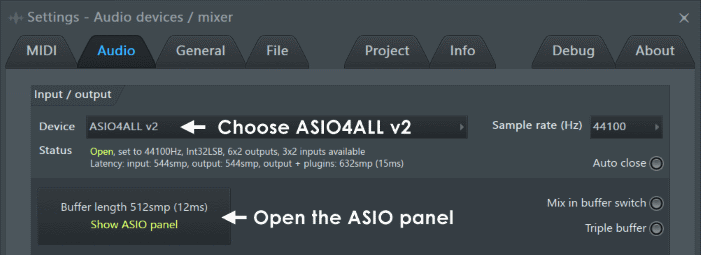
- Чтобы открыть настройки ASIO4ALL - нажмите на кнопку 'Show ASIO panel' (см. выше). На следующем рисунке ASIO4ALL показан в «простом режиме». Кнопка «гаечного ключа» в нижнем правом углу переключает между «простым» и «расширенным» режимами.
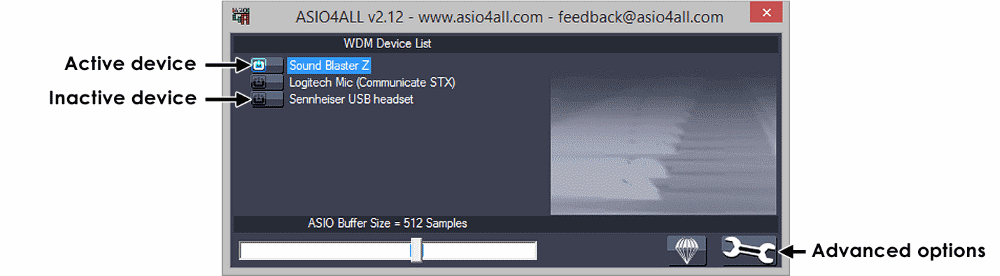
- Размер ASIO буфера - как было показано выше, окно ASIO4ALL позволяет настраивать размер ASIO буфера и это окно содержит параметры для тонкой настройки проблем опустошения буфера. Вы можете настроить размер буфера для каждого выбранного устройства (в данном случае выбрано Creative SB X-Fi, выделено синим). Хорошая идея установить всем устройствам которые вы планируете использовать один и тот же размер буфера. Выберите каждое устройство нажав по его названию, так чтобы оно выделилось, а затем измените ползунок 'Buffer Size'. Размер буфера отображается в сэмплах, для преобразования из сэмплов в миллисекунды (мс) разделите длину буфера в сэмплах на 44,1 (если ваша звуковая карта использует 44100 Гц) или на 48 (если использует 48 000 Гц). В нашем случае звуковая карта установлена на 44100 Гц, так что длина буфера в 448 сэмплов = 10 мс (приблизительно).
- Список WDM устройств - на скриншоте в списке WDM устройств также показано 2 других устройства (Creative SB X-Fi и Plantronics Headset). Устройства которые отображаются в вашем списке вероятно будут разными, в нём будут звуковые устройства которые имеют правильно установленные и зарегистрированные драйвера звуковой карты в операционной системе Windows. Если ваша звуковая карта под Windows работает правильно, то в списке должно быть по крайней мере одно устройство (что-то с Realtek или AC97 в названии, это общие названия для встроенных в материнскую плату звуковых карт). Если в этом списке ничего не отображается, переустановите драйвер звуковой карты, перезагрузите компьютер и посмотреть здесь снова.
- Дополнительные параметры - убедитесь, что вы находитесь в расширенном режиме, как показано ниже. Для переключения между «простым» и «расширенным» режимами нажмите на гаечный ключ (правый нижний угол).
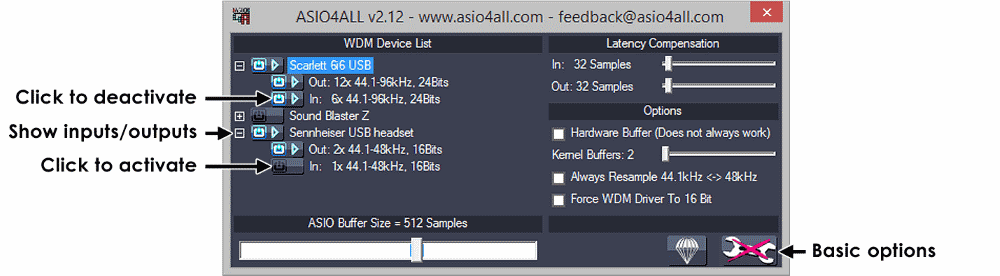
- Активные устройства - в FL Studio могут быть использованы только активные устройства (а также их активные входы/выходы), в меню IN (выход) и OUT (выход) микшера будут отображаться только они. Это шаг, который необходимо использовать для работы USB-микрофона с вашей звуковой картой. Чтобы включить устройство, нажмите кнопку в начале названия устройства, зелёную кнопку, и загорится стрелка, которая указывает на то, что устройство является активным. Вы также должны убедиться, что входы устройства (In:) и выходы (Out:) также активированы. Нажмите на любой квадрат '[+]' в передней части устройства, чтобы развернуть список входов и выходов и нажмите на кнопки активации. Примечание: Активация устройства на самом высоком уровне, не обязательно означает, что его входы и выходы являются активироваными. Например, на скриншоте выше, вход Plantronics Headset не активирован, и поэтому не будет доступен в FL Studio.
- Ползунки компенсации задержки Вход/Выход - оставьте эти настройки в значениях по умолчанию. Драйвер ASIO4ALL передаёт в FL Studio информацию о задержки которую он добавляет к звуковому потоку, и это учтено в программе там где это необходимо. Однако, если вы измерили задержки входа/выхода вашей звуковой карты с помощью кабеля обратного цикла, и знаете что вы делаете, установите ползунки "компенсации задержки" в соответствии с измеренными результатами.
- Аппаратный буфер - может снизить опустошение буфера. Будет это помогать или нет, будет зависеть от конструкции вашей звуковой карты и драйверов.
- Преобразовывать между 44.1 <-> 48 КГц - эта опция устраняет проблему молчания SigmaTel C-Major Audio устройств. Если все остальное настройки вашей звуковой карты кажутся правильными, и вы ничего не слышите, то можете попробовать эту опцию.
- Принуждать WDM драйвер к 16-битному режиму - эта опция устраняет проблему молчания SoundMax Digital Audio устройств. Если все остальное настройки вашей звуковой карты кажутся правильными, и вы ничего не слышите, то можете попробовать эту опцию.
- Когда вы закончите, закройте настройки ASIO4ALL нажав '[X]' окна управления в верхнем правом углу.


Устранение неполадок
Существует видеоурок по настройке драйвера ASIO4ALL, в котором рассматриваются распространенные проблемы.
- Убедитесь, что вы используете последнюю версию ASIO4ALL драйвера, установите его и попробуйте ещё раз. Последний ASIO4ALL драйвер будет доступен на www.asio4all.com. Не бойтесь попробовать последнюю бета версию (если таковая имеется).
 Занято - если любой из Входов/Выходов устройства в списке WDM устройств имеет красный X, это вероятно означает, что он используется другой аудио программой. Например, такие программы как MSN Messenger, Skype, медиа-плееры и т.д. могут занять входы/выходы устройств в FL Studio, закройте все программы которые могут использовать вашу звуковую карту и вновь откройте настройки ASIO4ALL в FL Studio. См. также пункт 4 "Перезапустите воспроизводящее устройство".
- Кроме того - щёлкните правой кнопкой мыши по значку динамика Windows в панели задач и выберите 'устройства воспроизведения', а затем отключите свою звуковую карту, 'Устройство по умолчанию' (это может освободить его для использования с помощью ASIO). Теперь откройте FL Studio и ASIO4ALL, убедившись, что выходы активированы, как показано в разделе «Расширенные настройки» выше.
- Ничего не показано - если ваша звуковая карта или её ВХОДЫ/ВЫХОДЫ не отображаются в расширенном режиме, попробуйте загрузить последнюю версию драйвера для вашей звуковой карты. Эта ситуация происходит тогда, когда драйвер вашей звуковой карты не правильно зарегистрировал себя в Windows.
- Нет звука - если не слышны другие программы или они занимают звуковую карту см. Auto close device (автоматическое закрытие устройства) в Audio Settings (настройках звука). В противном случае, если вы не получаете ни единого звука, проверьте следующее:
- Главный Mixer - Убедитесь, что в параметре Audio Output (звуковой выход) на мастер-канале микшера выбран аудиовыход. Если ничего не выбрано, см. ниже.
- Включите все выходы - в «Расширенном виде» разверните входы/выходы аудиоустройства и убедитесь, что все выходы активны. В примере выше у Scarlett 6i6 активирован основной выход („Out: 12x 44.1 1-96kHz, 24Bits“), также как и у USB-гарнитуры Sennheiser („Out: 2x 44.1-48 kHz, 16 bits“). Поскольку оба выхода активированы, они будут отображаться в меню выхода микшера.
- Отключите эксклюзивное управление - щёлкните правой кнопкой мыши по значку динамика (настройка громкости) в панели задач Windows (правый нижний угол) и выберите устройства воспроизведения. Найдите "динамики" (обычно устройство по умолчанию) в списке. Щёлкните правой кнопкой мыши по динамику и выберите Свойства > Дополнительно. Отключите "Разрешить приложениям использовать устройство в монопольном режиме". Перезагрузите Windows.
- Перезапустите воспроизводящее устройство - закройте FL Studio. Щёлкните правой кнопкой мыши по значку динамика (настройка громкости) в панели задач Windows (правый нижний угол) и выберите устройства воспроизведения. Затем щёлкните правой кнопкой мыши и выберите отключить, а затем сделать то же самое ещё раз, чтобы снова включить устройство. Откройте FL Studio и посмотрите, работает ли звук теперь.
- Ошибки выхода? - убедитесь, что выходы не отображаются недоступными () или не Вне логической схемы (
 ) как описано ниже в этом же разделе.
 - Выход мастер канала микшера - убедитесь, что на мастер канале микшера выбран правильный выход ASIO. Попробуйте все варианты выпадающего меню Output, если вы не уверены.
- Переключатели - попробуйте 4 возможных комбинаций переключателей Always resample 44.1 kHz <-> 48 kHz и Force WDM Driver to 16-Bit (выкл/выкл, вкл/выкл, выкл/вкл, вкл/вкл).
- Любой звук? - если до сих пор нет никаких звуков, убедитесь, что вы можете услышать звук от других программ Windows. Если нет, то ваша проблема связана не с ASIO4ALL (попробуйте повторно установить драйвер звуковой карты).
- Треск без увеличения значения счётчика Underrun - проверьте следующее:
- Переключатели - попробуйте 4 возможных комбинаций переключателей Always resample 44.1 kHz <-> 48 kHz и Force WDM Driver to 16-Bit (выкл/выкл, вкл/выкл, выкл/вкл, вкл/вкл).
- Переключите аппаратный буфер - попробуйте вкл/выкл.
- Длинна буфера - каждое устройство в "списке WDM устройств" может иметь уникальные настройки размера ASIO буфера. Убедитесь, что все устройства имеют одинаковые настройки буфера (синий квадрат указывает на установку выбранного устройства).
- Неправильные плагины - треск также может быть вызван из-за плохо работающих плагинов.
- Вне логической схемы - похоже на 'занято', если панель управления вашей звуковой карты предоставляет возможность зафиксировать частоту дискретизации, то это может быть одной из причин ошибки 'вне логической схемы'. Также попробуйте закрыть и повторно открыть панель управления, отключить/повторно вставить USB аудио устройство и/или переустановить Windows (WDM) драйвер звуковой карты. См. также пункт 4 "Перезапустите воспроизводящее устройство".
- Прочитайте руководство ASIO4ALL, вопросы и ответы на www.asio4all.com или форум ASIO4ALL.

